
Instrucciones de Configuración de eSIM
Configurar tu eSIM toma unos minutos. Elige el método que prefieras y sigue los pasos.
- Instala con la app o el enlace
- O escanea el código QR / introduce los detalles manualmente
- Activa el roaming de datos al aterrizar
Instala con la app Seyyah Mobile
La forma más fácil: descarga la app Seyyah Mobile, inicia sesión con el correo que usaste en la compra y toca Instalar junto a tu eSIM. La app también muestra tus datos restantes y te permite recargar.
Instalar con un toque (enlace)
Después de la compra, Seyyah Mobile te envía enlaces de instalación con un toque por correo electrónico y en Mi Cuenta / la app. Abre el enlace en tu teléfono — no se requiere código QR.
- Abre el correo de compra o Mis eSIMs en tu teléfono, luego toca Instalar en iPhone o Instalar en Android.
- iPhone abre la configuración de eSIM de Apple (iOS 17.4+). Android abre la configuración de eSIM de Google. Confirma cuando el sistema pregunte para añadir el plan celular.
- Después de instalar, activa el Roaming de Datos para la línea Seyyah y selecciónala para Datos Móviles. Mantén tu número principal para llamadas/SMS si quieres.
Consejo: abre el enlace de instalación en el teléfono que usará la eSIM. En un ordenador, escanea el código QR del correo en su lugar.
Instala con un código QR
- Abre tu código QR desde el correo de compra o Mis eSIMs en otra pantalla (o imprímelo).
- iPhone: Ajustes > Datos móviles > Añadir eSIM > Usar código QR. Android: Ajustes > Conexiones o Red > Administrador de SIM > Añadir eSIM > Escanear código QR.
- Escanea el código y confirma. Ponle un nombre a la nueva línea, como "Seyyah", para encontrarla fácilmente.
Instalación manual
- En la misma pantalla de Añadir eSIM, elige Introducir detalles manualmente.
- Copia la dirección SM-DP+ y el código de activación desde tu correo de compra o Mis eSIMs y pégalos.
- Confirma y espera unos segundos hasta que la eSIM se agregue.
Activa el roaming de datos al aterrizar
- Cuando llegues, selecciona la línea Seyyah para datos móviles.
- Activa el roaming de datos para la línea Seyyah. Tu internet no funcionará sin ello.
- Si estás conectado pero no tienes internet, verifica el APN que aparece en los detalles de tu eSIM e introdúcelo en Datos móviles > Configuración de red.
Cómo instalar y usar tu eSIM
Sigue los pasos en orden. Si internet no funciona, revisa primero las secciones B y C.
iPhone
🛠️ ¿Tienes un problema?
A. Instalación
Añade la eSIM a tu teléfono. Lo más importante: la nueva línea eSIM DEBE estar seleccionada para Datos móviles.
-
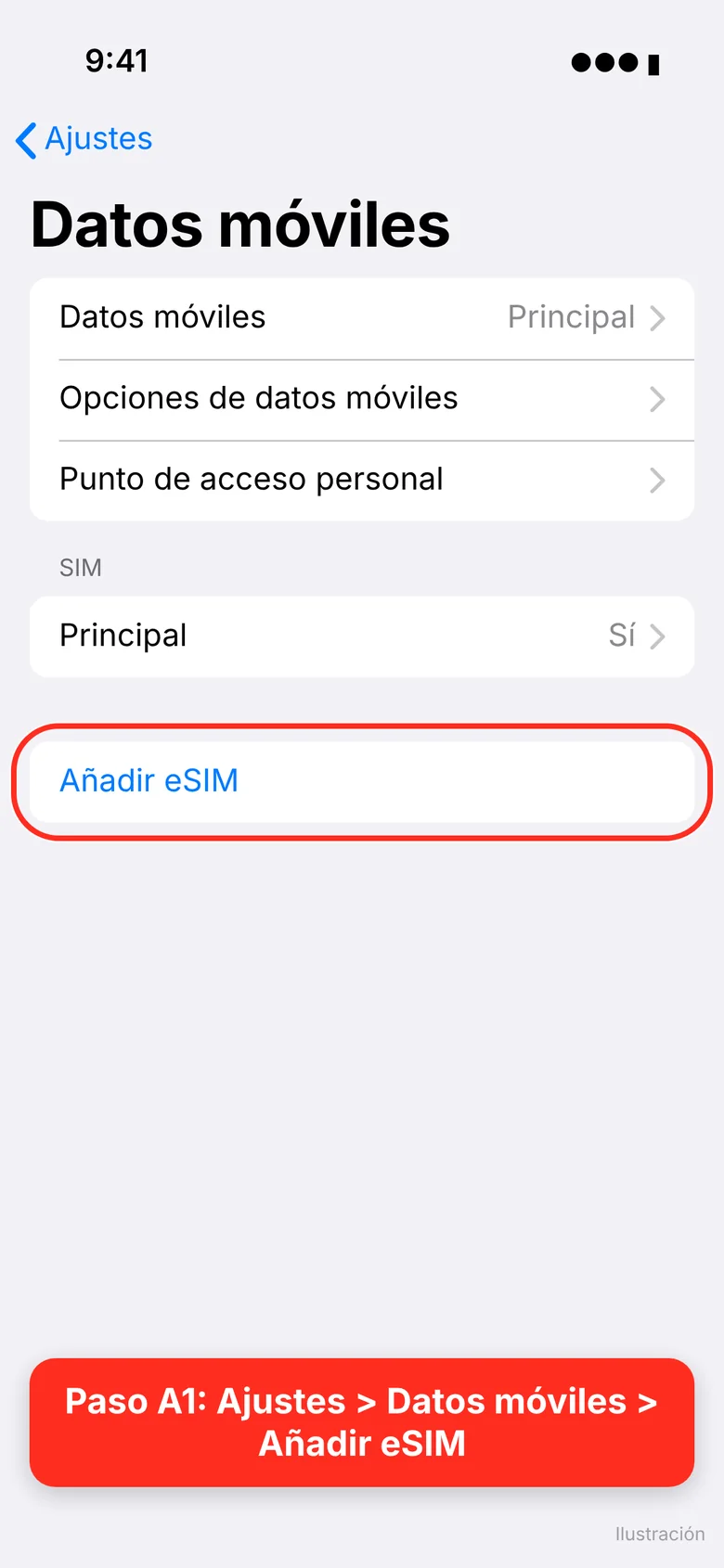
A1
Ajustes > Datos móviles > toca Añadir eSIM.
-
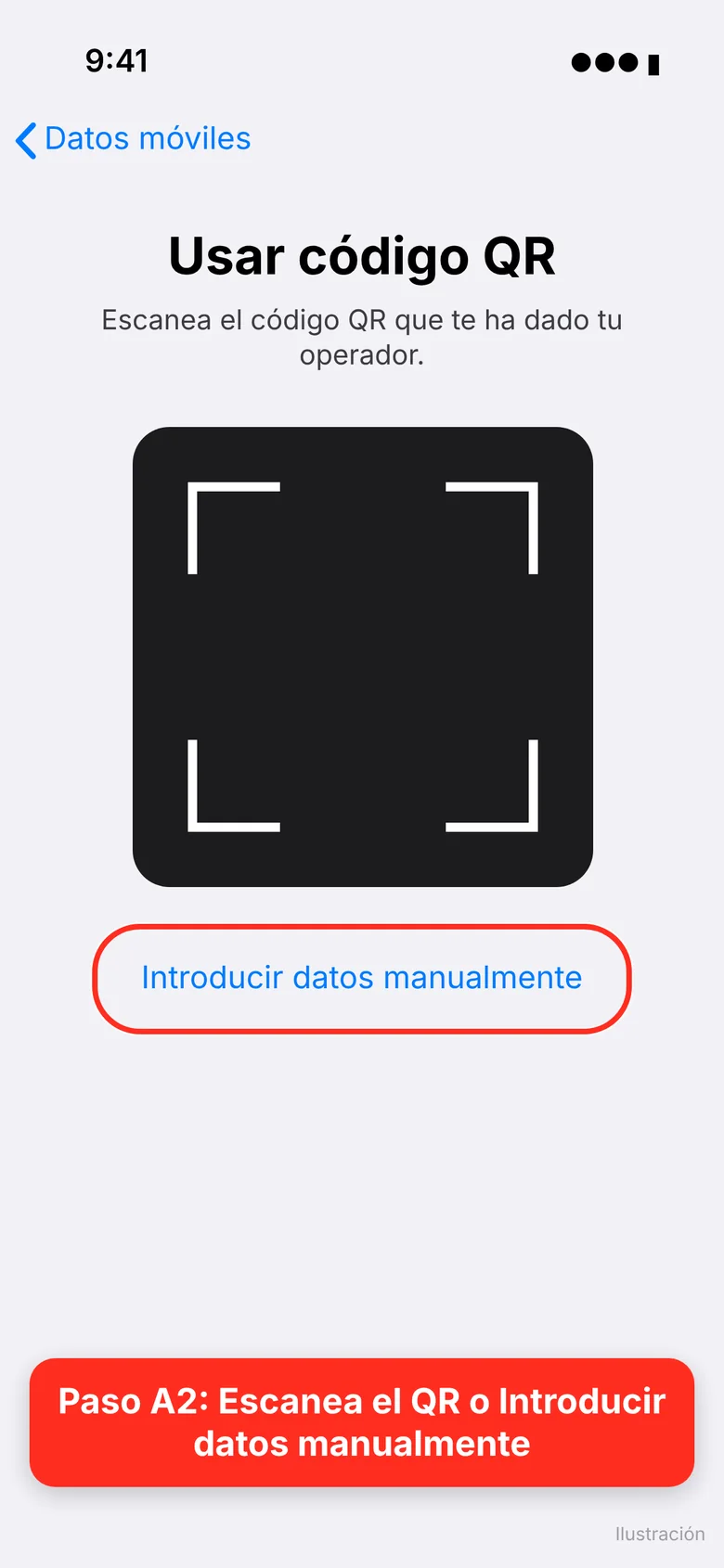
A2
Escanea el código QR que te enviamos o toca Introducir datos manualmente.
-
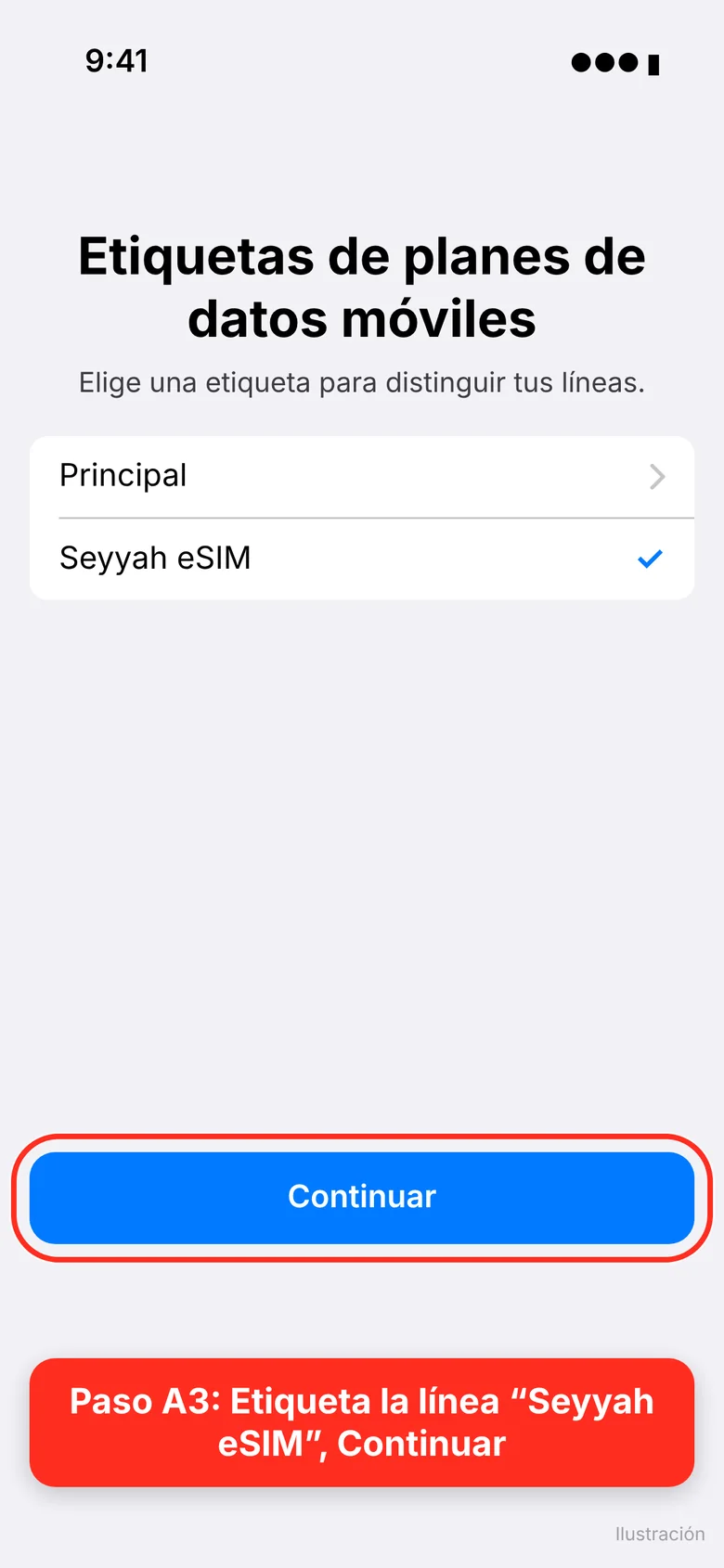
A3
Ponle a la línea el nombre "Seyyah eSIM" y toca Continuar.
-
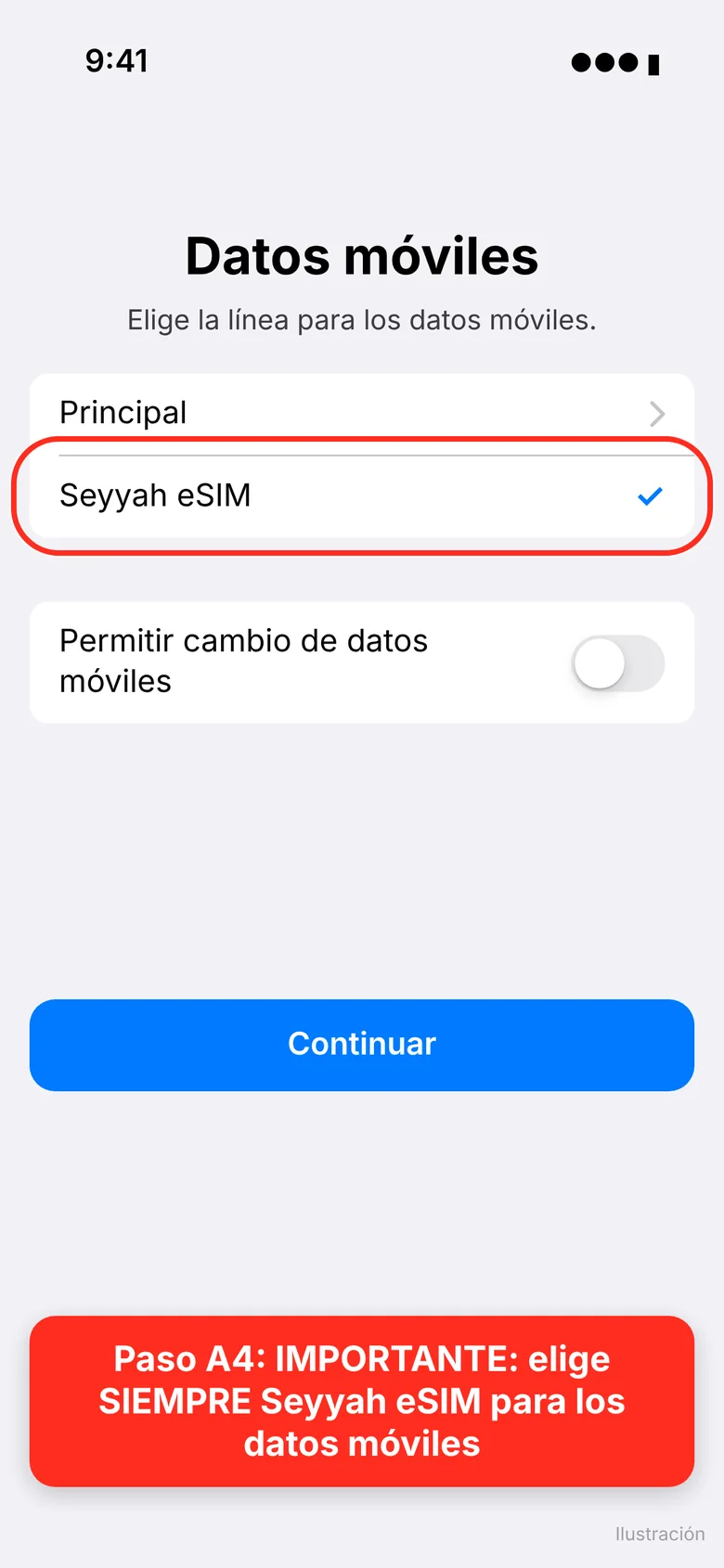
A4
IMPORTANTE: en la pantalla Datos móviles elige la línea eSIM que acabas de instalar (si no se llama "Seyyah", suele ser "Secundaria", "Viaje" o el nombre que le diste en la instalación; no elijas la línea con tu propio número). Si no, internet no funcionará.
B. Activar datos (Itinerancia de datos)
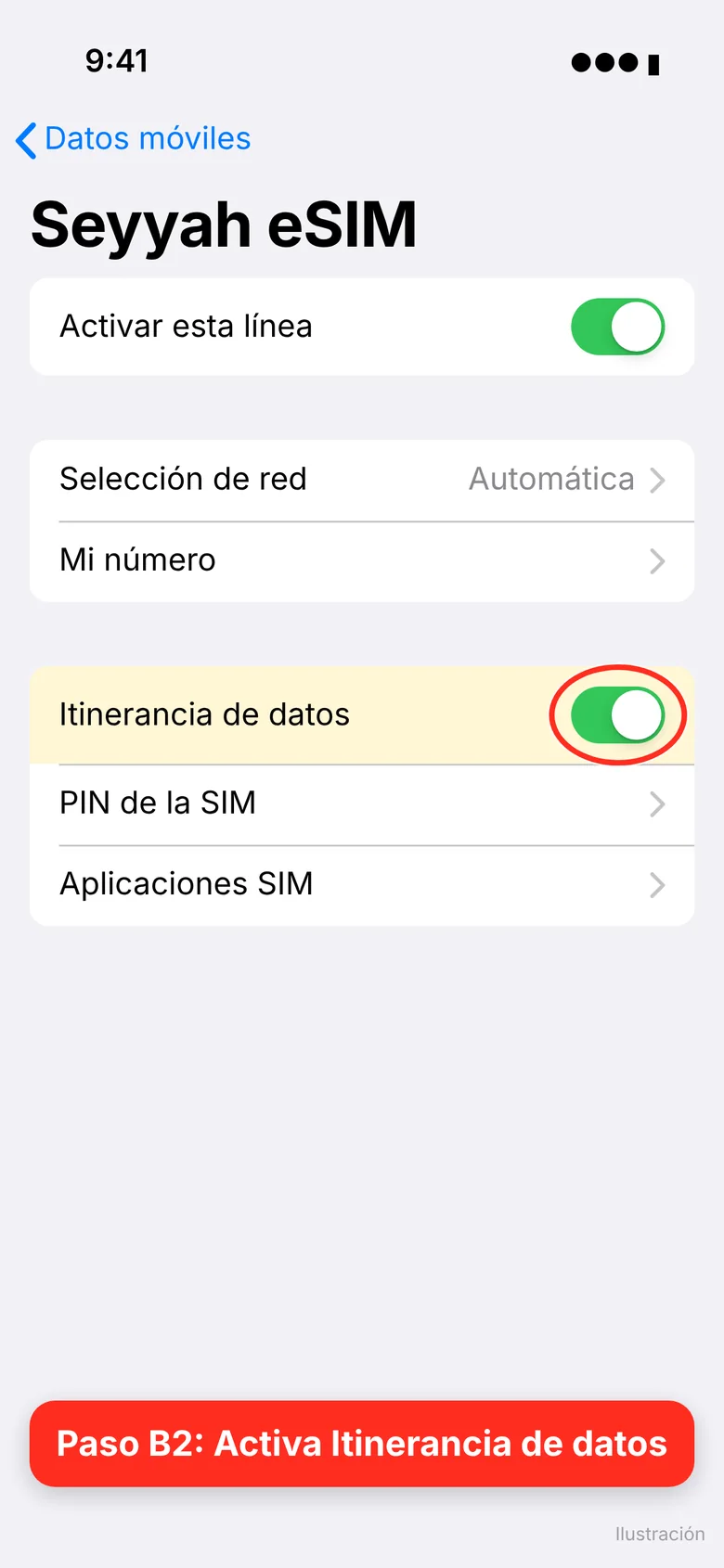
La Itinerancia de datos debe estar ACTIVADA en la línea eSIM que acabas de instalar.
-
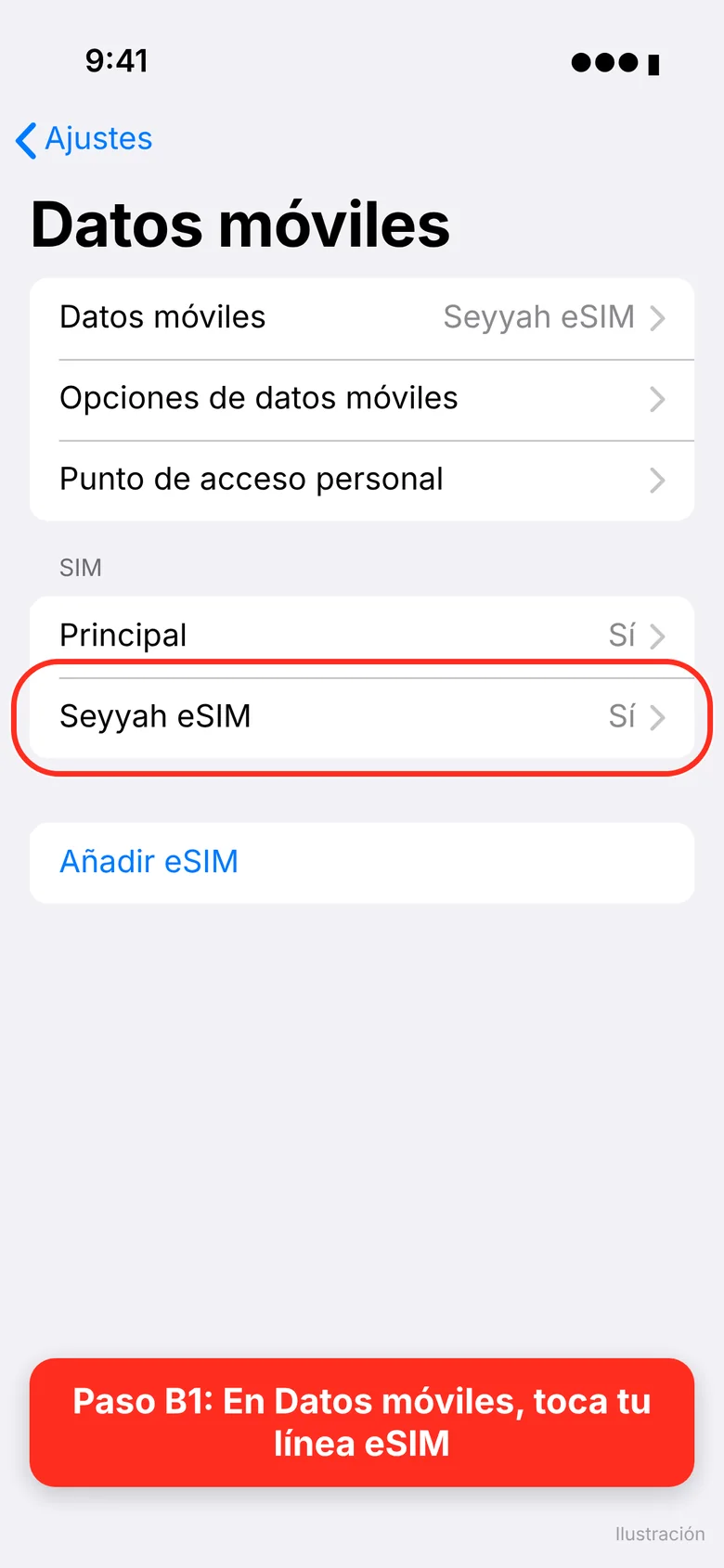
B1
En Ajustes > Datos móviles, toca tu nueva línea eSIM (Seyyah, Secundaria, Viaje o el nombre que le diste).
-
B2
Activa la Itinerancia de datos.
C. Elegir la línea correcta y comprobar
¿Tu teléfono usa la línea correcta para internet? Haz estas comprobaciones.
-
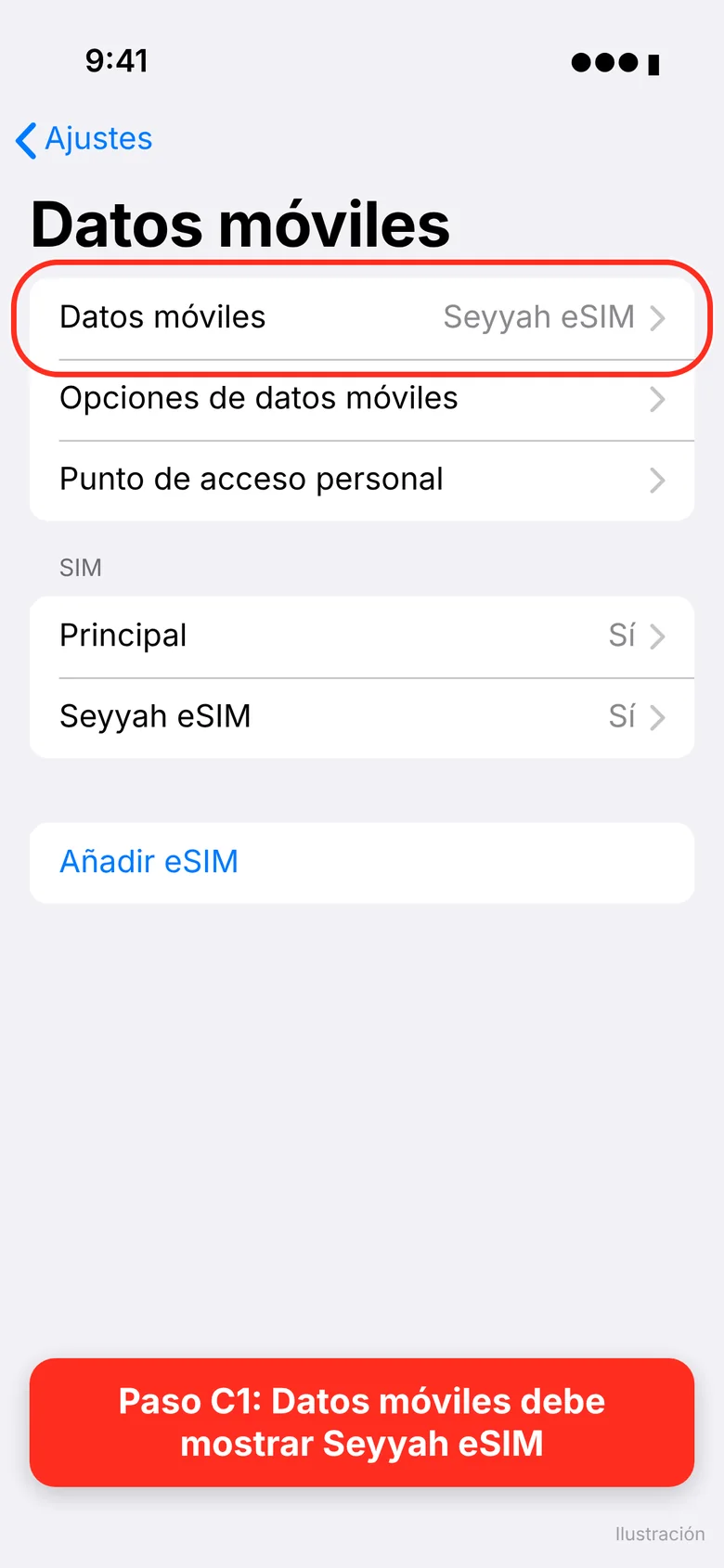
C1
En Datos móviles debe aparecer tu nueva línea eSIM (no tu propio número).
-
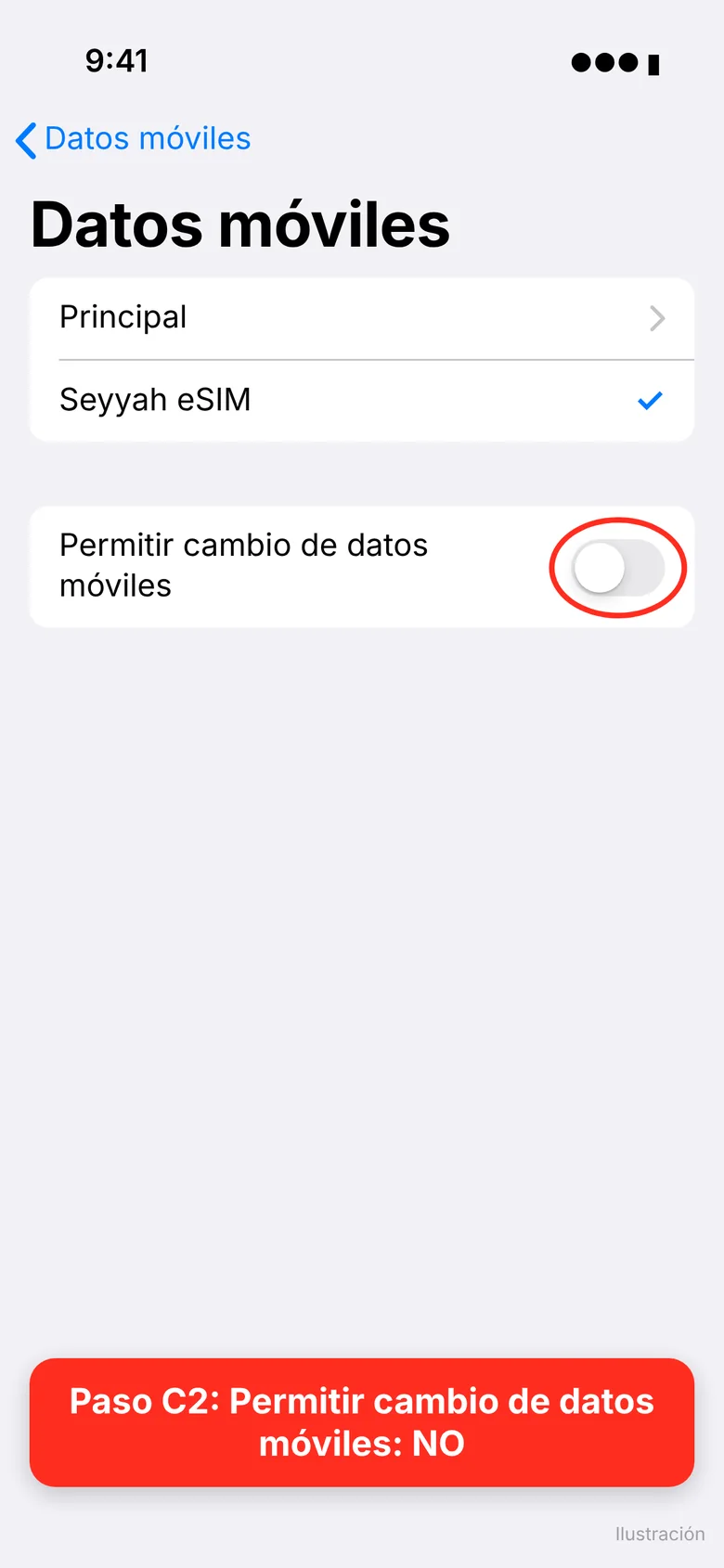
C2
Permitir alternar datos móviles: DESACTIVADO.
-
C3
Para la prueba, desactiva temporalmente las otras líneas para que solo la nueva línea eSIM esté activa.
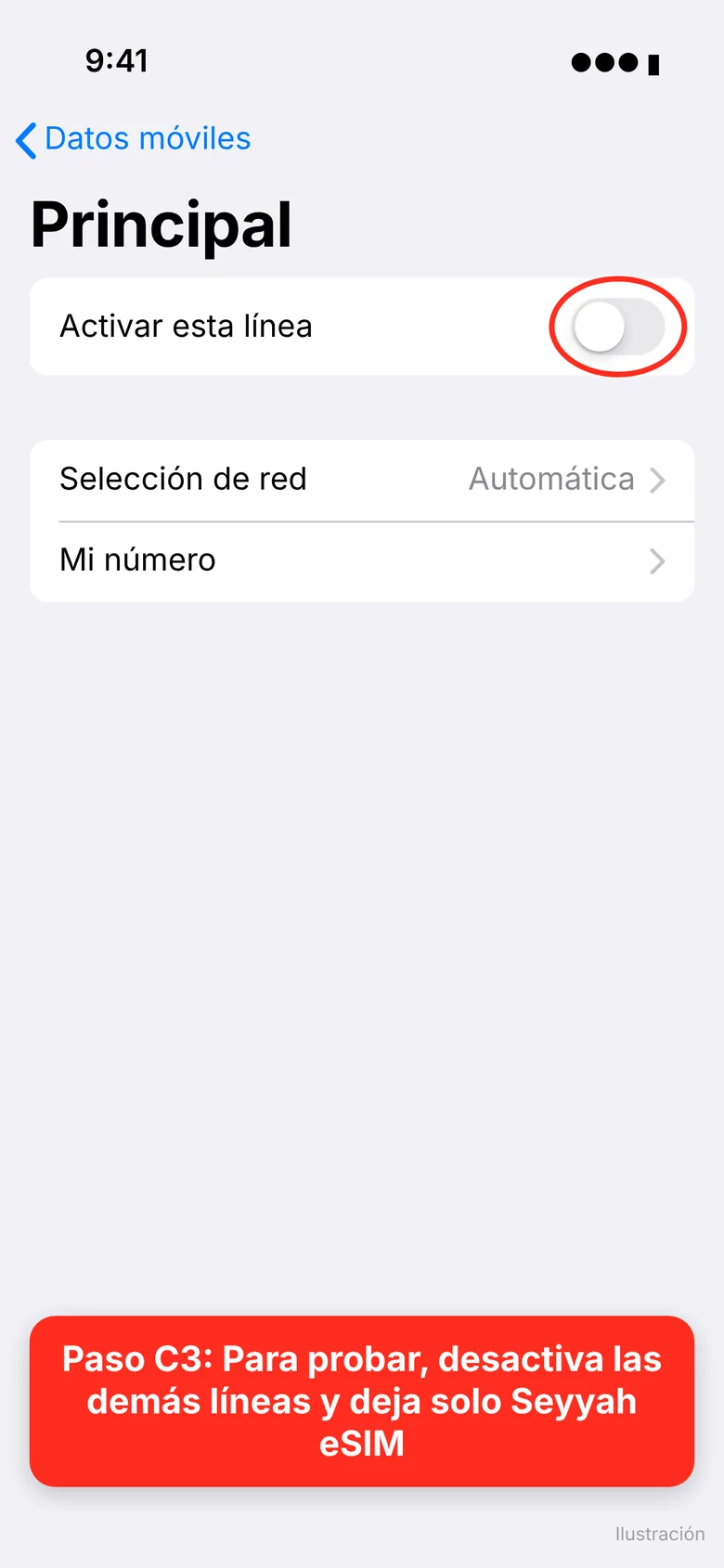
Después de la prueba puedes volver a activar las otras líneas; Datos móviles debe seguir en la nueva línea eSIM.
-
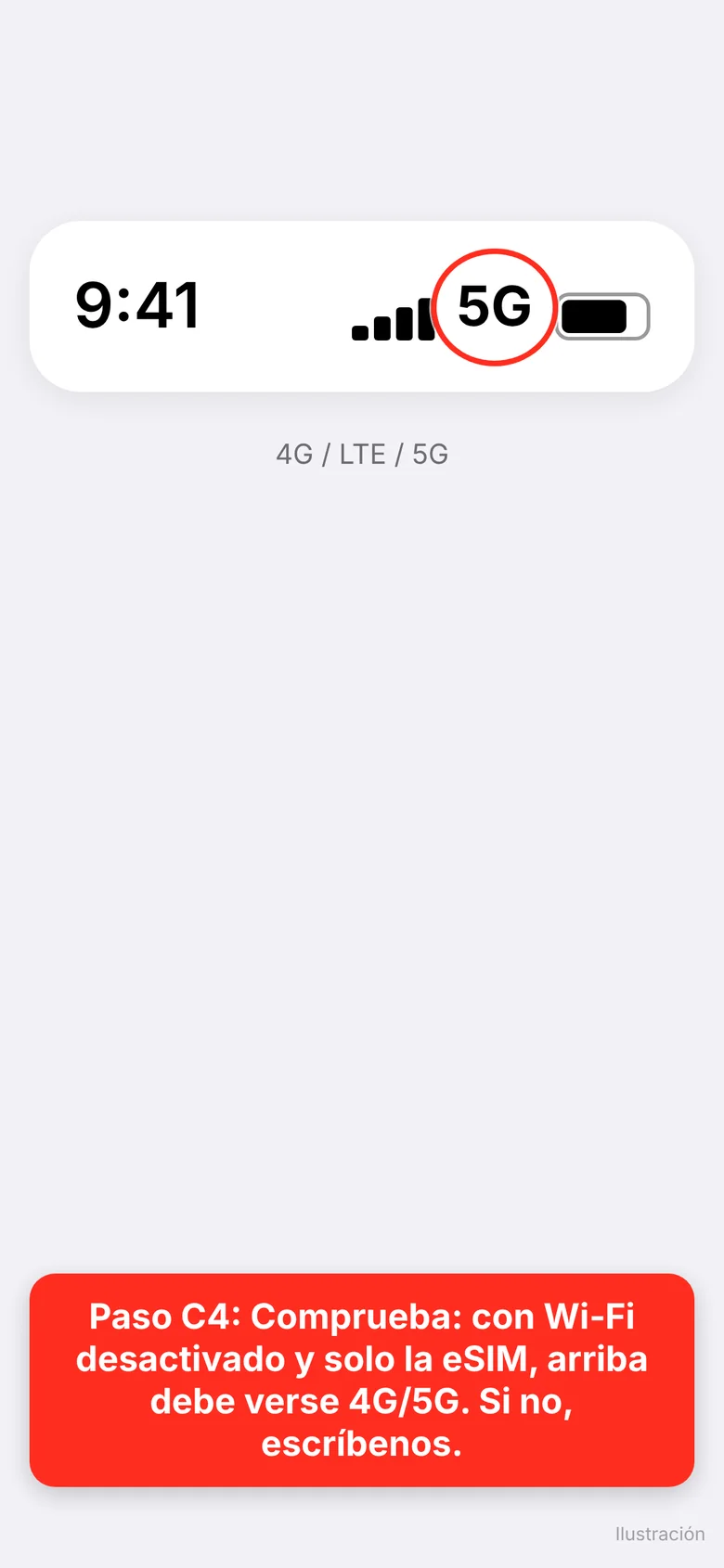
C4
Con el Wi-Fi desactivado, arriba en la pantalla debe aparecer LTE / 4G / 5G. Si no, escríbenos.
-
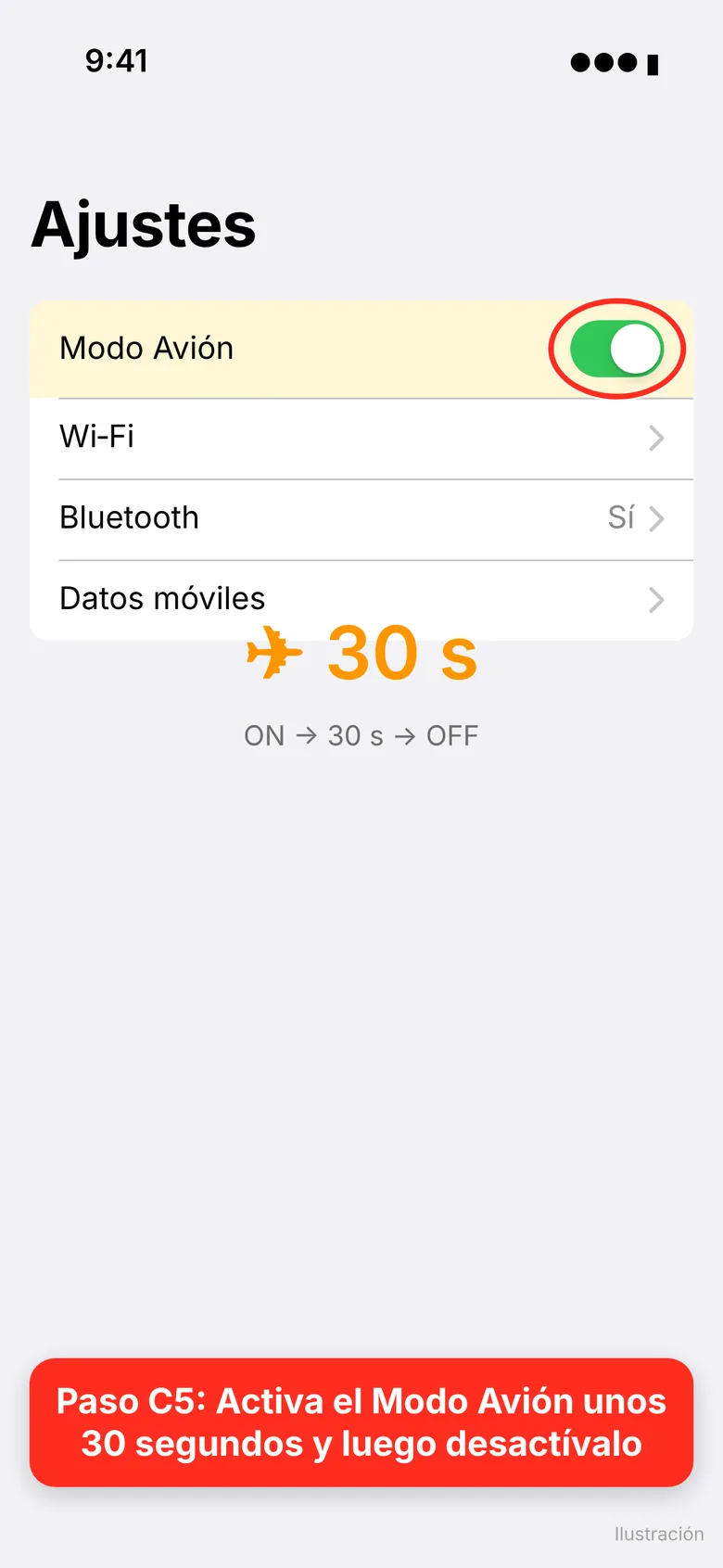
C5
Activa el Modo Avión unos 30 segundos y luego desactívalo (Apple lo recomienda para problemas de itinerancia).
-
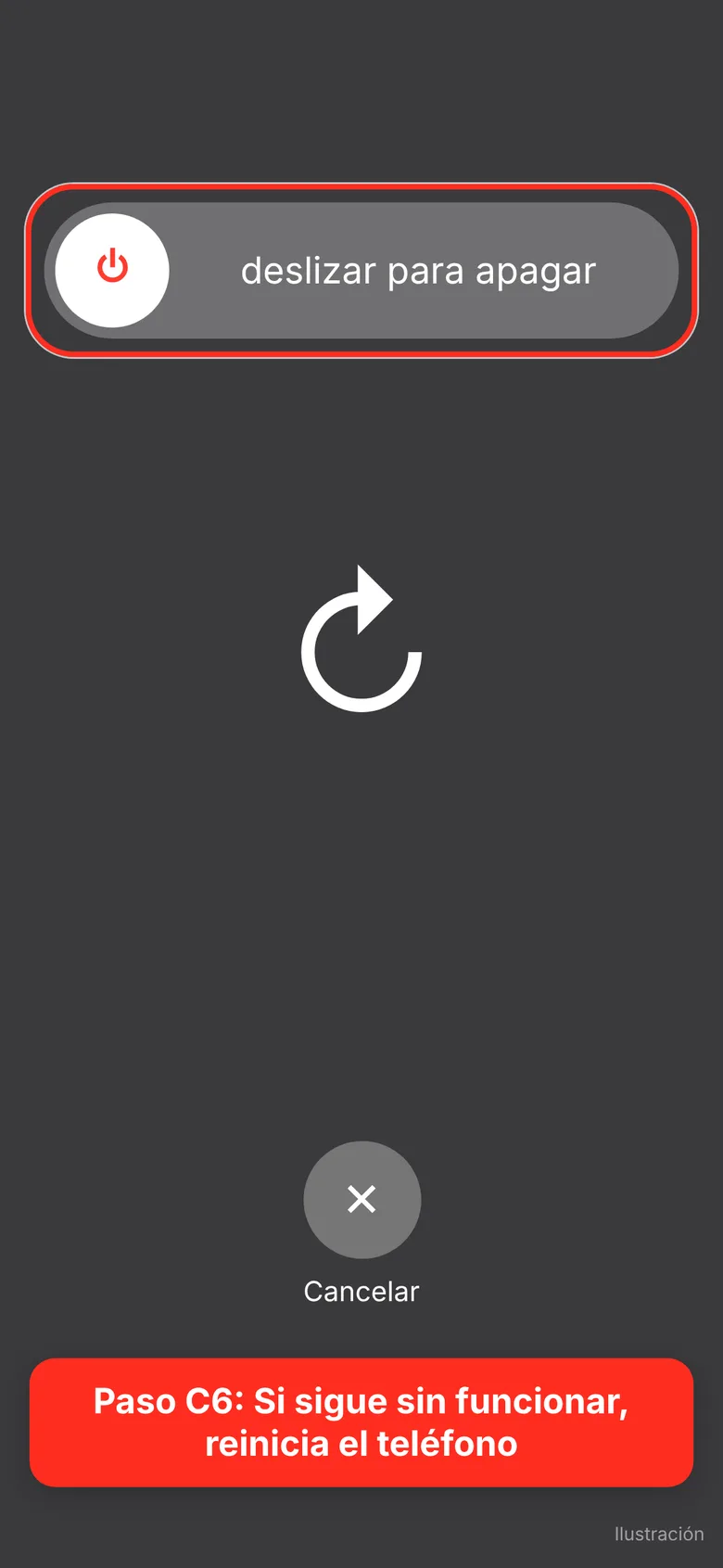
C6
Si sigue sin funcionar, reinicia el teléfono.
-
C7
Último recurso: desactiva tu línea principal y vuelve a activarla.
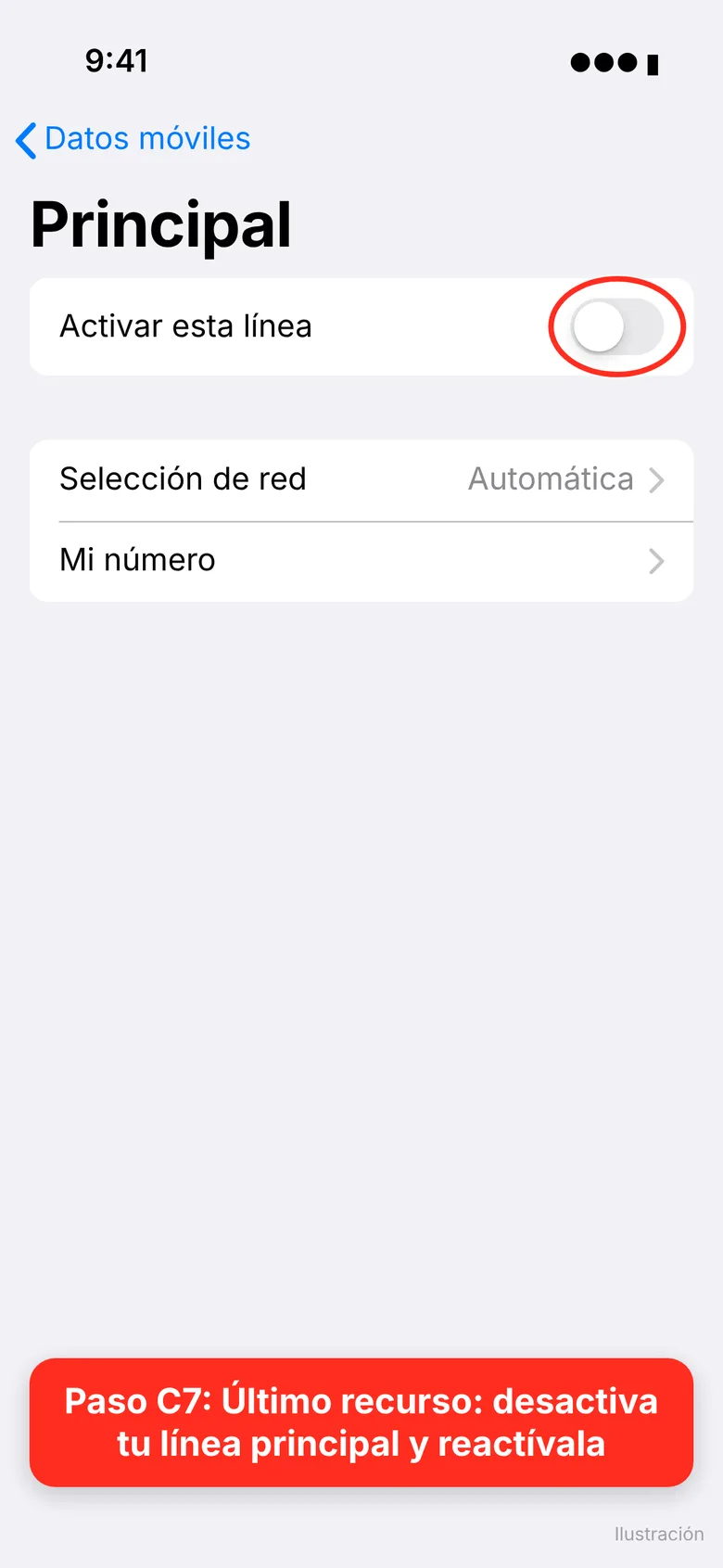
⚠️ Mientras la línea principal esté desactivada, no recibirás llamadas ni SMS en ese número. Recuerda volver a activarla después de la prueba.
💬 Si aparece 4G/5G pero sigue sin haber internet, escríbenos y revisaremos juntos el APN.
↑ Volver arribaAndroid (Samsung, Google Pixel y otros)
Los nombres de los menús varían según la marca y la versión de Android. Los pasos de Samsung y Pixel (Android estándar) se muestran por separado.
🛠️ ¿Tienes un problema?
Android A. Instalación
Añade la eSIM a tu teléfono Android.
-
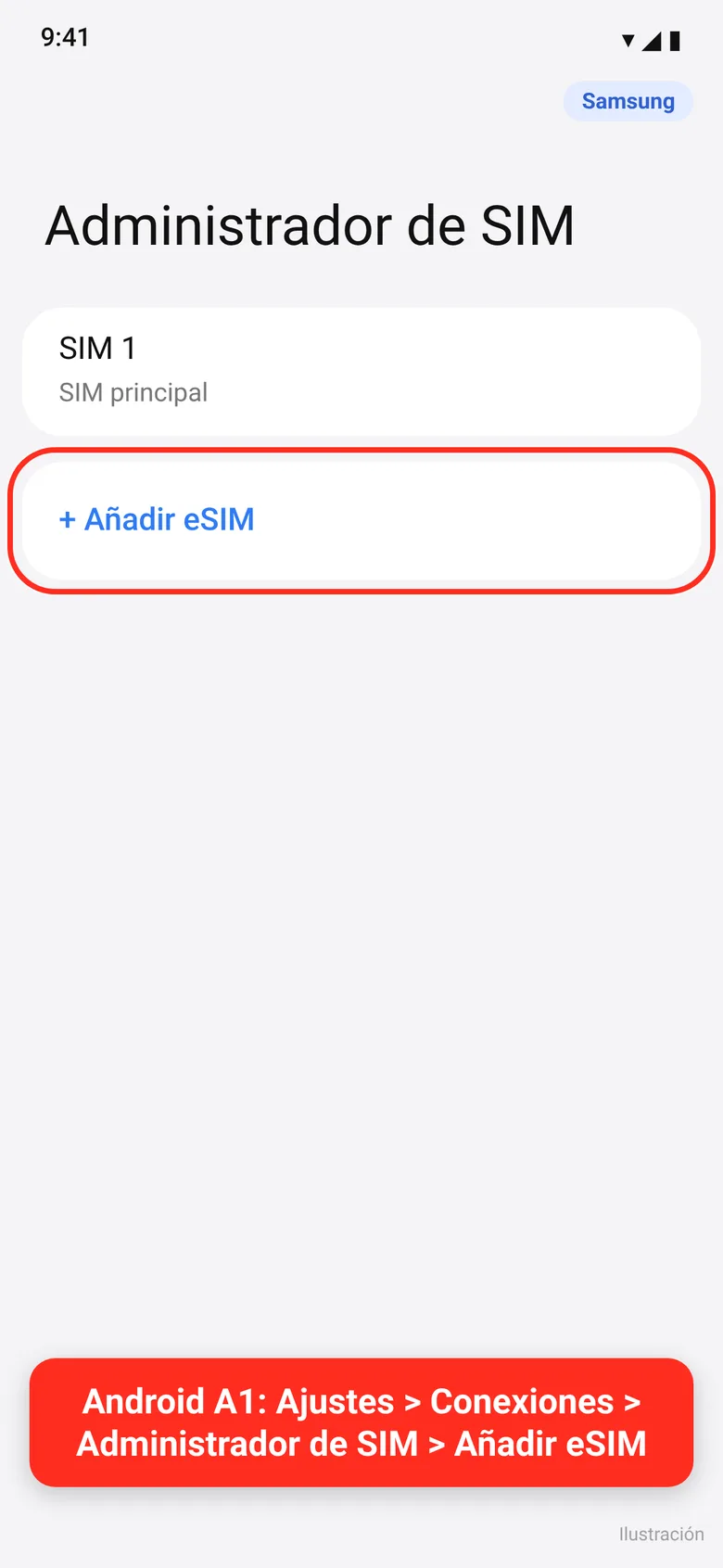
A1
Samsung: Ajustes > Conexiones > Administrador de SIM > Añadir eSIM. Pixel: Ajustes > Redes e Internet > SIMs > Añadir SIM (descargar eSIM).
-
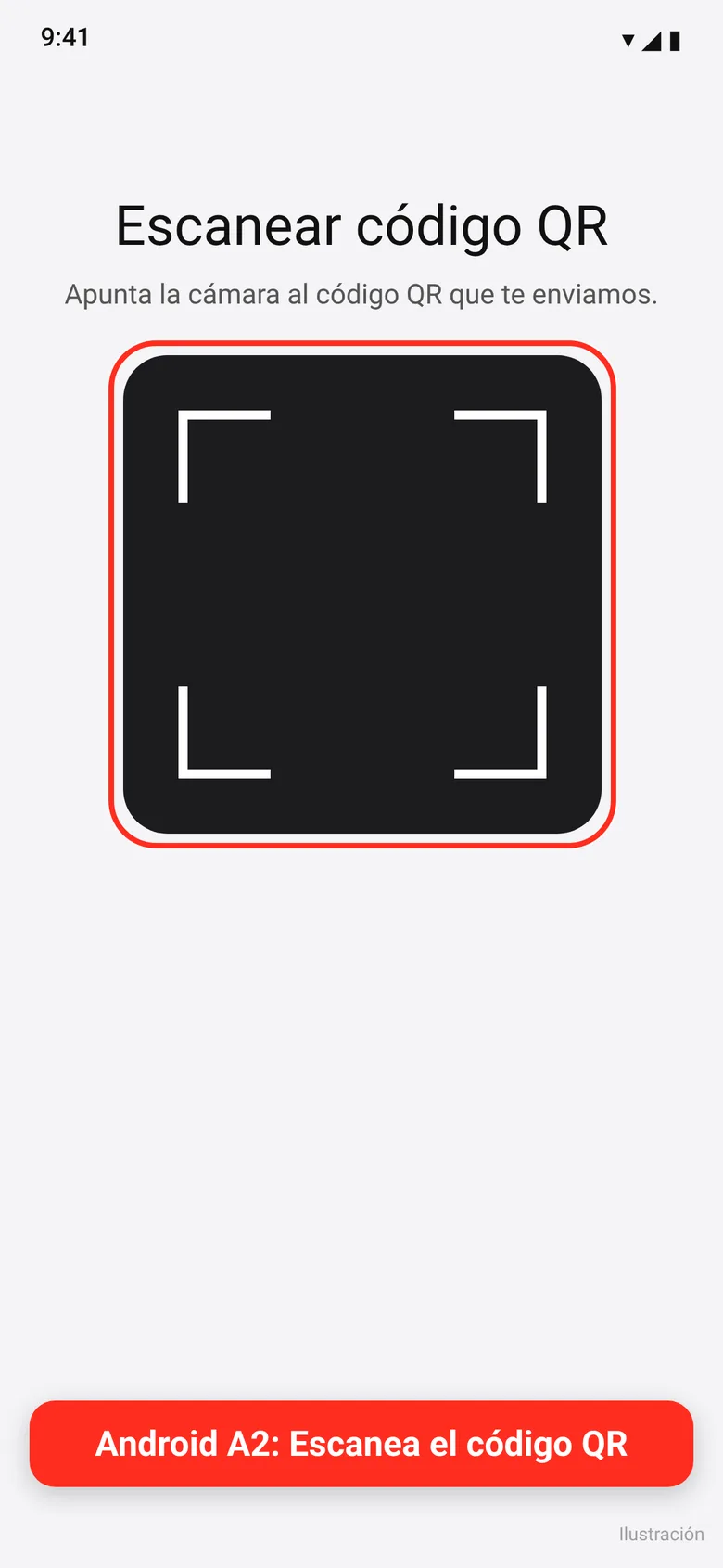
A2
Escanea el código QR que te enviamos (o introduce el código de activación manualmente).
-
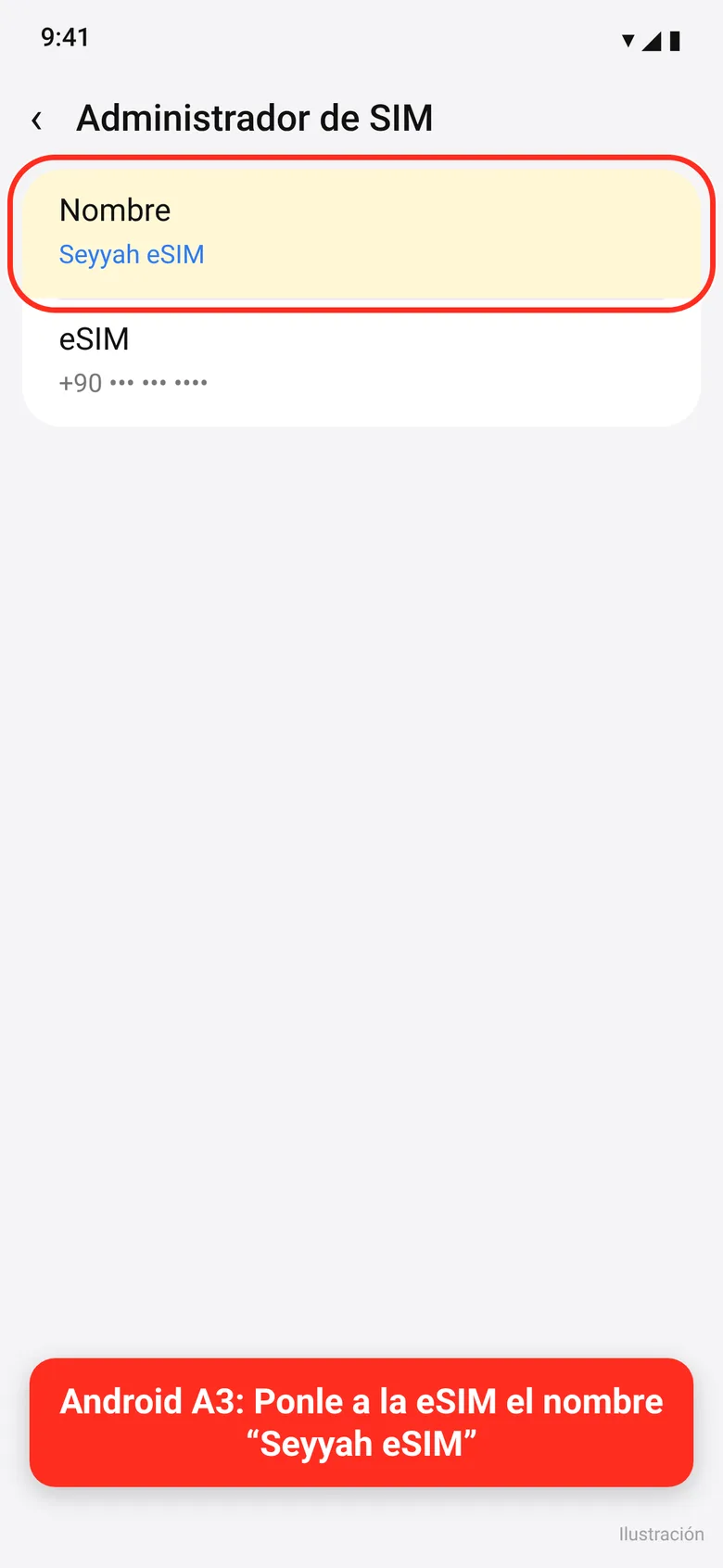
A3
Ponle a la nueva línea el nombre “Seyyah eSIM” para distinguir tus líneas.
Android B. Activar datos (Itinerancia)
Los datos móviles y la itinerancia de datos deben estar ACTIVADOS en la línea eSIM que acabas de instalar.
-
B1
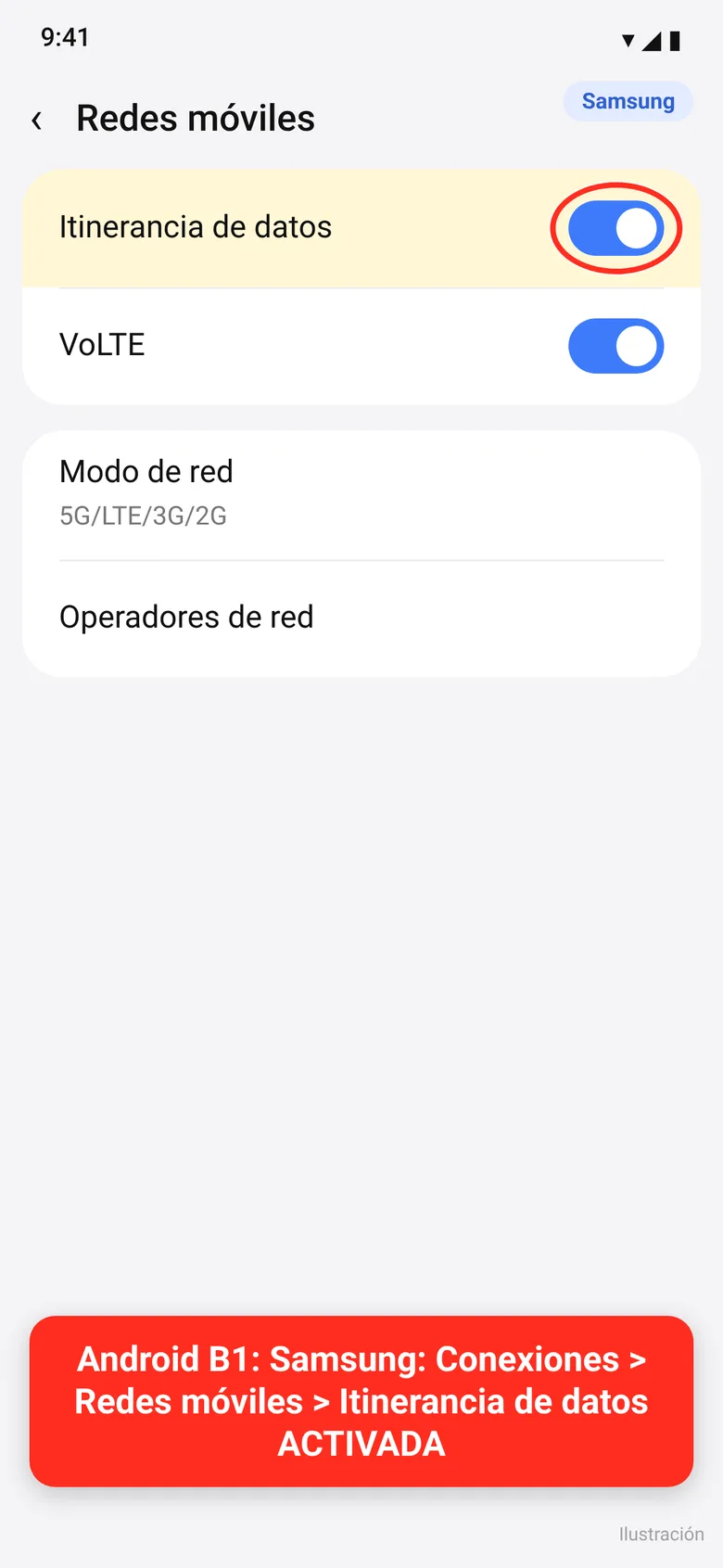
Samsung: Ajustes > Conexiones > Redes móviles > Itinerancia de datos: ACTIVADA.
-
B2
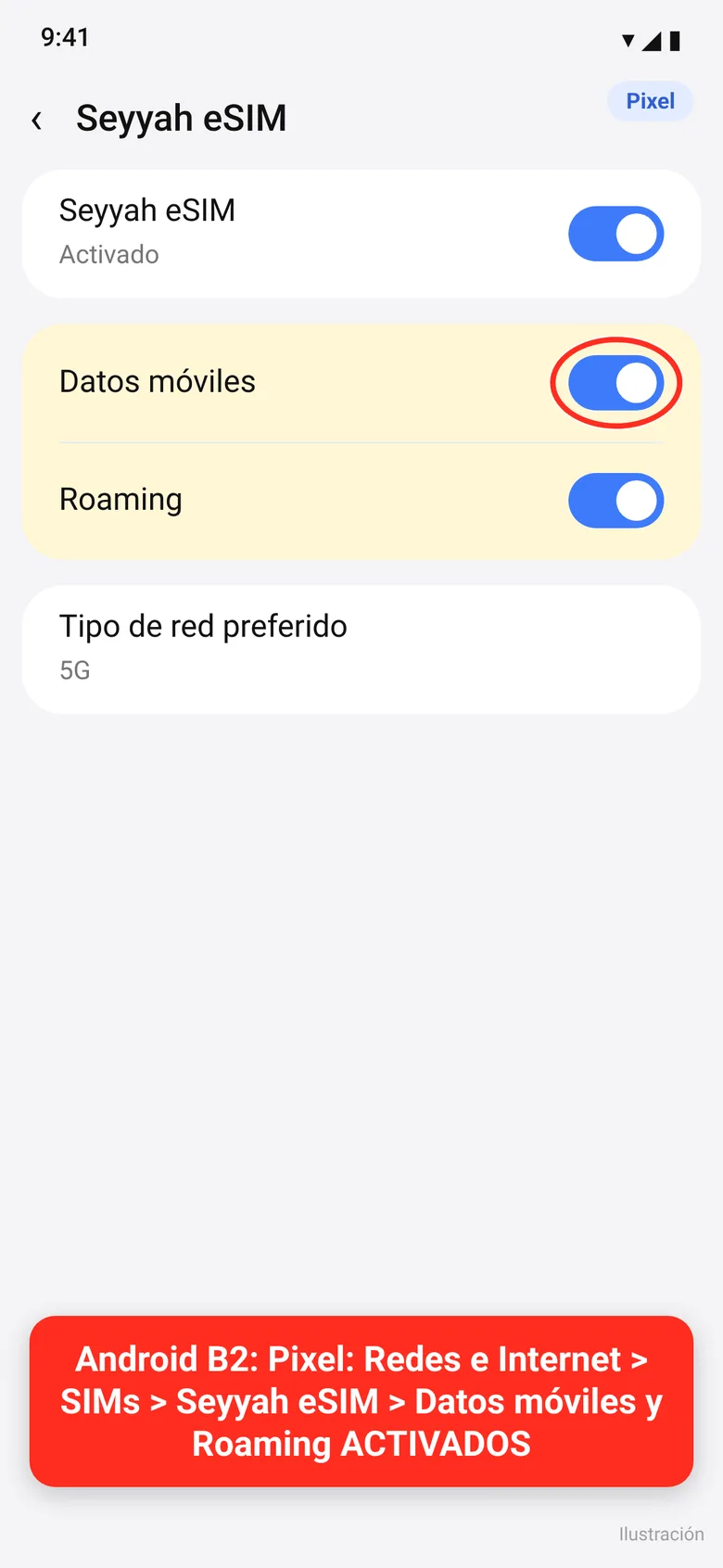
Pixel / Android estándar: Ajustes > Redes e Internet > SIMs > toca tu nueva línea eSIM: Datos móviles ACTIVADO y Roaming ACTIVADO.
Android C. Elegir la línea correcta y comprobar
¿Tu teléfono usa la nueva línea eSIM para internet? Haz estas comprobaciones.
-
C1
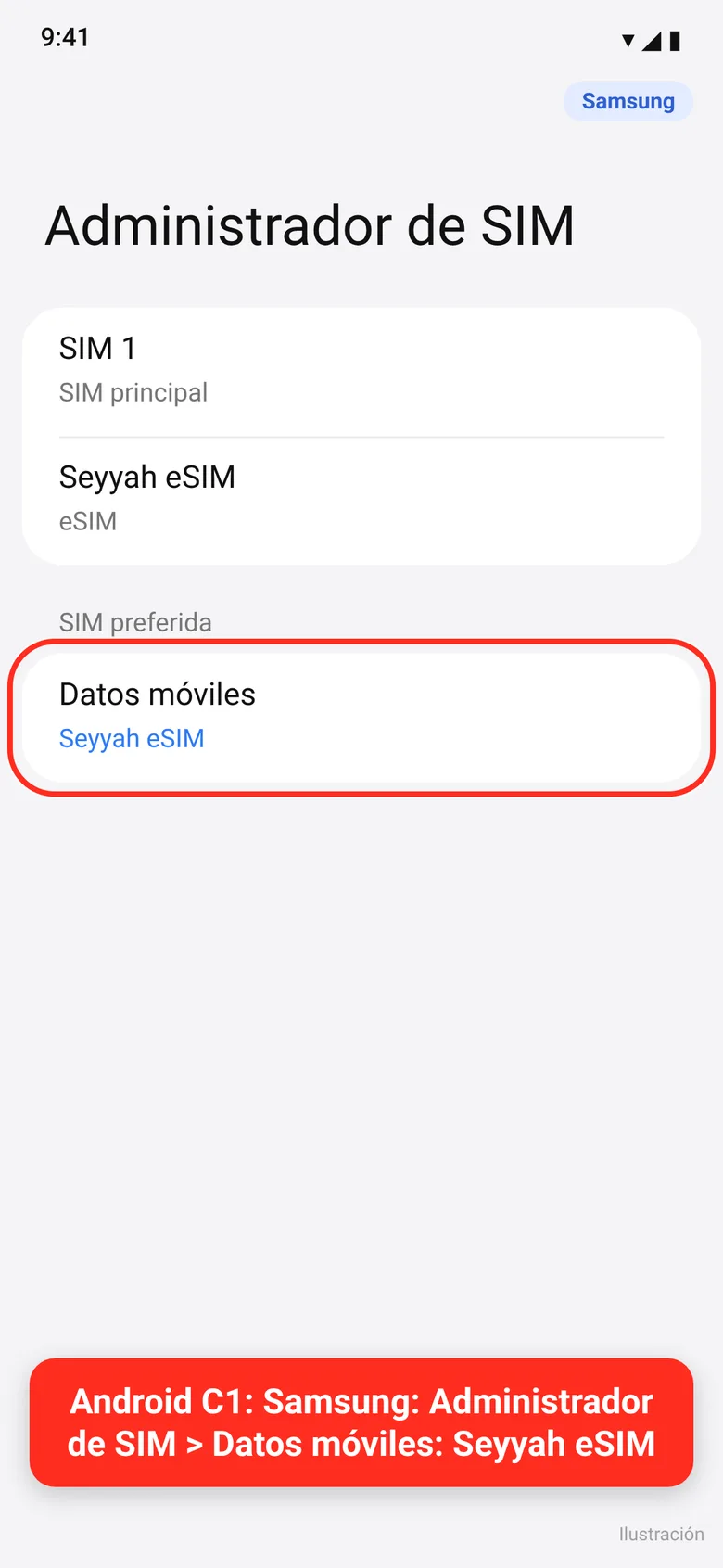
Samsung: Ajustes > Conexiones > Administrador de SIM > Datos móviles debe ser tu nueva línea eSIM (no tu propio número).
-
C2
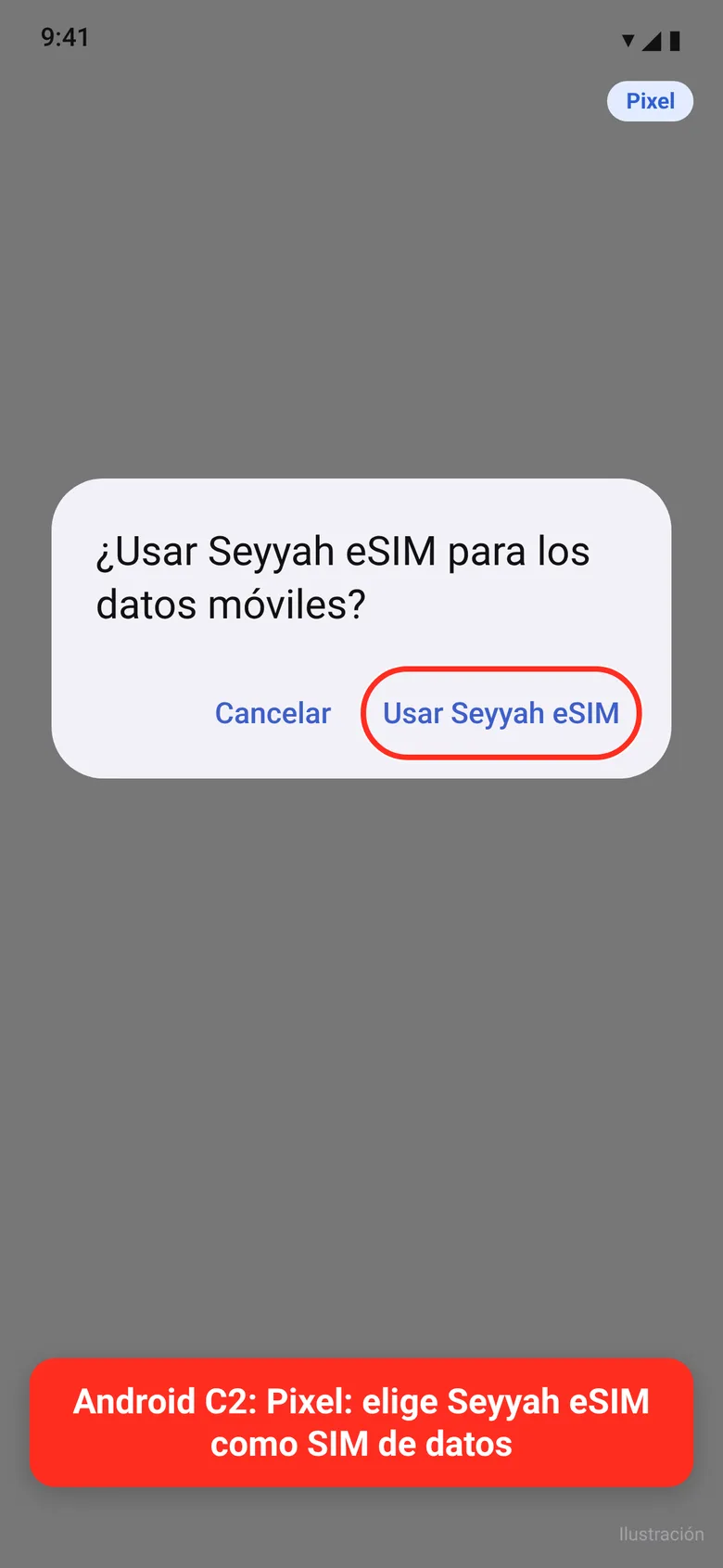
Pixel: elige la nueva línea eSIM como SIM de datos móviles (si te lo pregunta, confirma usar esa línea).
-
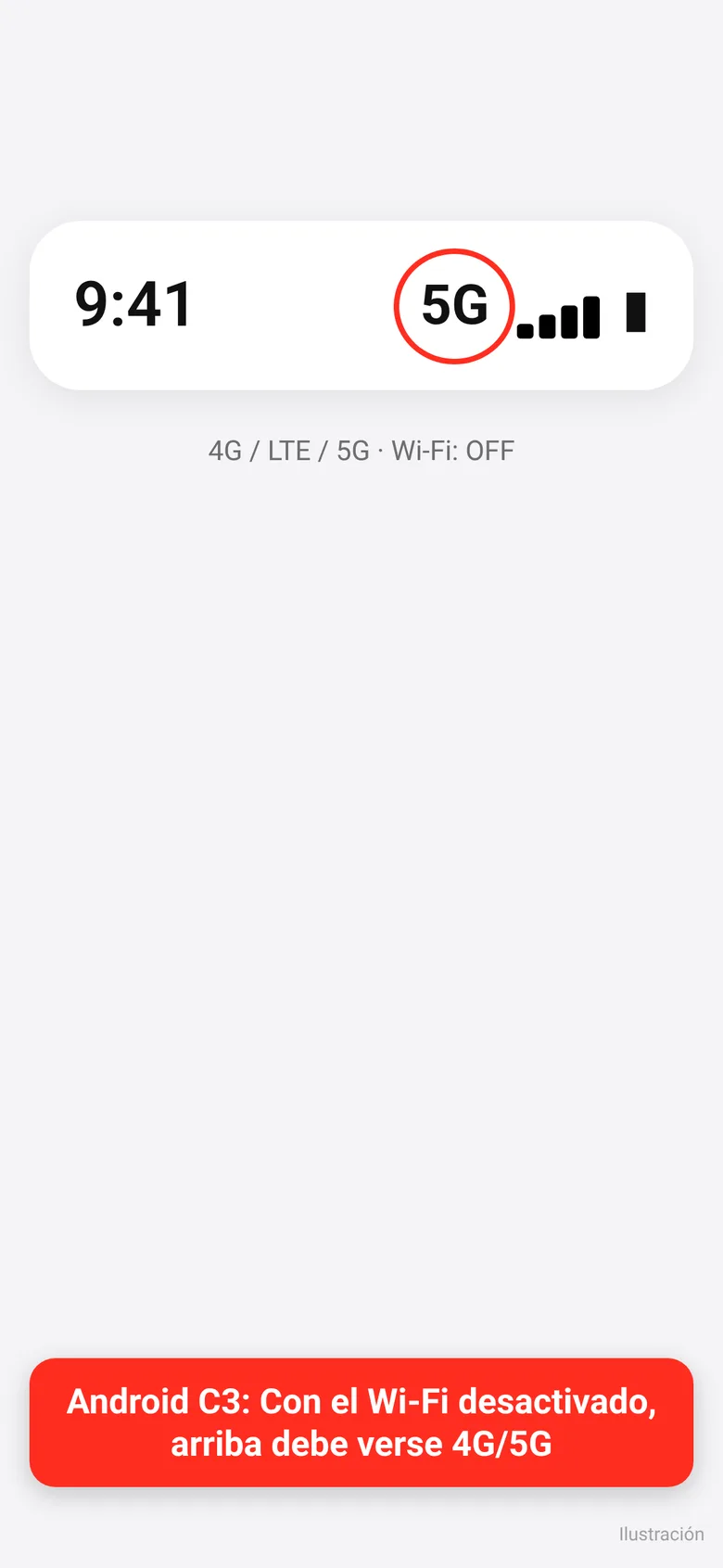
C3
Con el Wi-Fi desactivado, arriba en la pantalla debe aparecer LTE / 4G / 5G. Si no, escríbenos.
-
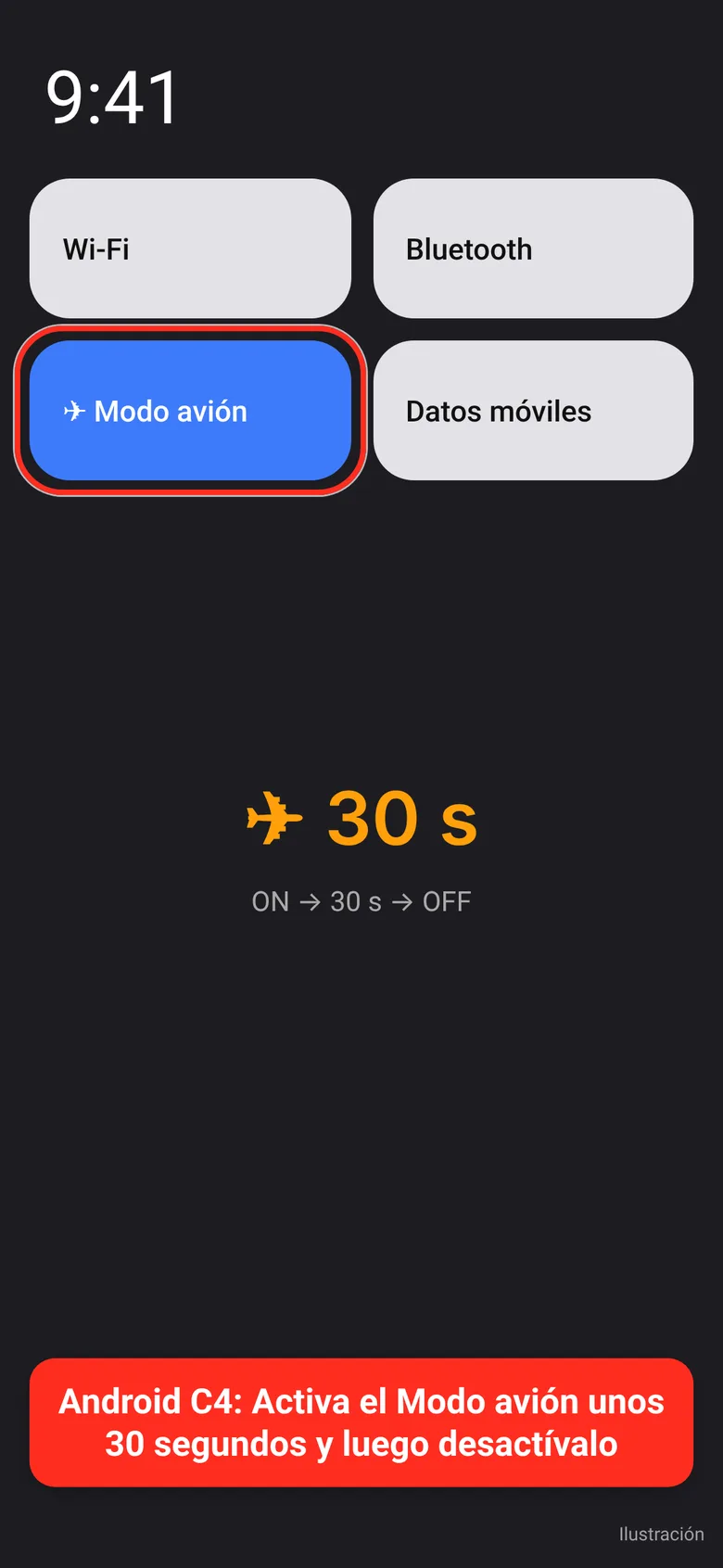
C4
Activa el Modo avión unos 30 segundos y luego desactívalo.
-
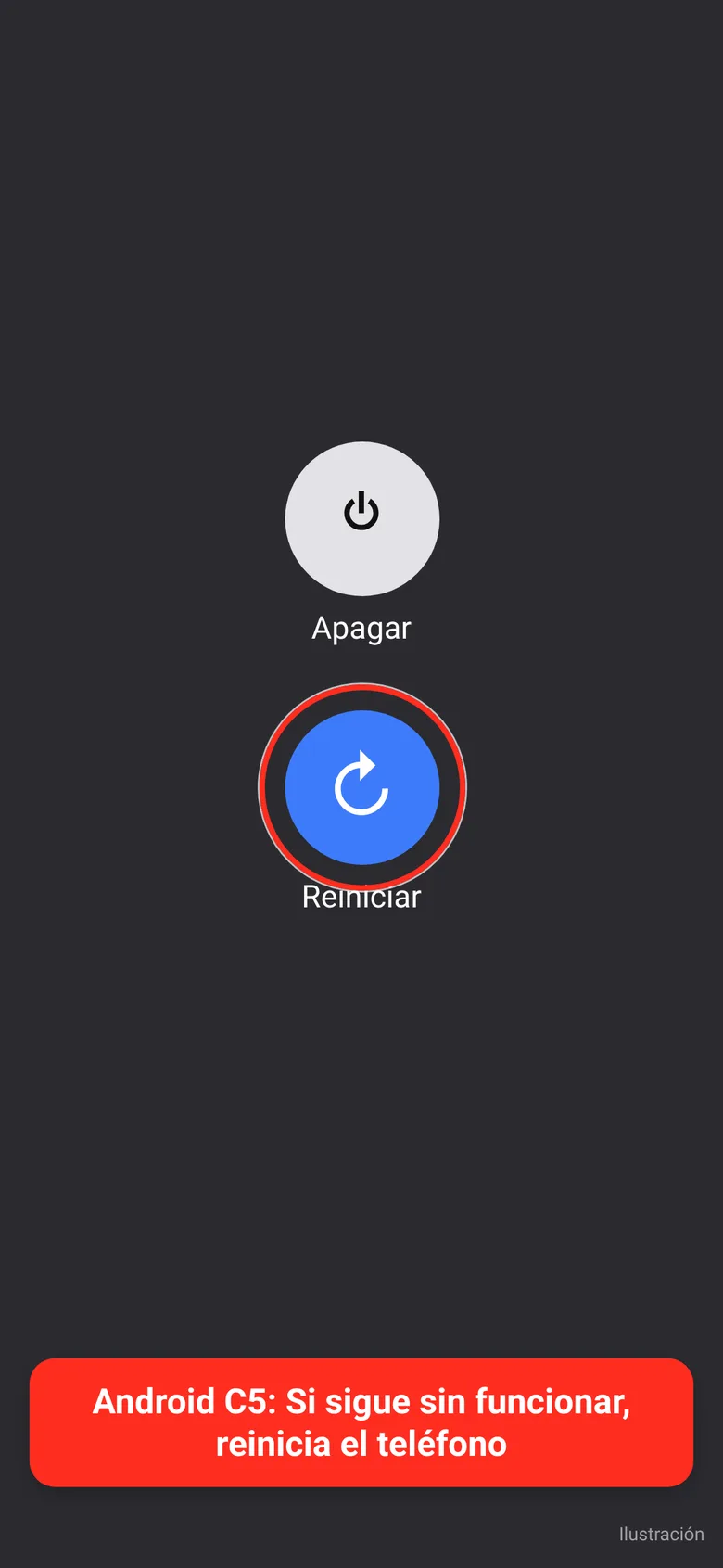
C5
Si sigue sin funcionar, reinicia el teléfono.
💬 Si aparece 4G/5G pero sigue sin haber internet, escríbenos y lo revisaremos juntos.
↑ Volver arriba¿Sigue sin funcionar? Escríbenos
Envíanos tu número de pedido y el paso en el que te quedaste, y te ayudaremos.