
eSIM-Einrichtungsanleitung
Die Einrichtung Ihrer eSIM dauert nur wenige Minuten. Wählen Sie die passende Methode und folgen Sie den Schritten.
- Mit der App oder dem Link installieren
- Oder QR-Code scannen / Details manuell eingeben
- Schalten Sie bei der Ankunft Daten-Roaming ein
Mit der Seyyah eSIM App installieren
Am einfachsten: Laden Sie die Seyyah eSIM App herunter, melden Sie sich mit der beim Kauf verwendeten E-Mail-Adresse an und tippen Sie neben Ihrer eSIM auf „Installieren“. Die App zeigt außerdem Ihr Restvolumen an und ermöglicht Aufladungen.
Mit einem Fingertipp installieren (Link)
Nach dem Kauf sendet Ihnen Seyyah Mobile Installationslinks für die Einrichtung mit einem Fingertipp per E-Mail sowie unter „Mein Konto“ / in der App. Öffnen Sie den Link auf Ihrem Handy – ein QR-Code ist nicht erforderlich.
- Öffnen Sie die Kauf-E-Mail oder „Meine eSIMs“ auf Ihrem Handy und tippen Sie auf „Auf dem iPhone installieren“ oder „Auf Android installieren“.
- Auf dem iPhone öffnet sich die eSIM-Einrichtung von Apple (ab iOS 17.4), auf Android die eSIM-Einrichtung von Google. Bestätigen Sie, wenn das System fragt, ob der Mobilfunktarif hinzugefügt werden soll.
- Schalten Sie nach der Installation Daten-Roaming für die Seyyah-Leitung ein und wählen Sie sie für mobile Daten. Ihre Hauptnummer können Sie auf Wunsch für Anrufe/SMS behalten.
Tipp: Öffnen Sie den Installationslink auf dem Handy, das die eSIM nutzen soll. Am Computer scannen Sie stattdessen den QR-Code aus der E-Mail.
Mit QR-Code installieren
- Öffnen Sie Ihren QR-Code aus der Kauf-E-Mail oder unter „Meine eSIMs“ auf einem anderen Bildschirm (oder drucken Sie ihn aus).
- iPhone: Einstellungen > Mobilfunk > eSIM hinzufügen > QR-Code verwenden. Android: Einstellungen > Verbindungen oder Netzwerk > SIM-Manager > eSIM hinzufügen > QR-Code scannen.
- Scannen Sie den Code und bestätigen Sie. Geben Sie der neuen Leitung einen Namen wie „Seyyah“, damit Sie sie leicht wiederfinden.
Manuelle Installation
- Wählen Sie im selben Bildschirm „eSIM hinzufügen“ die Option „Details manuell eingeben“.
- Kopieren Sie die SM-DP+-Adresse und den Aktivierungscode aus Ihrer Kauf-E-Mail oder aus „Meine eSIMs“ und fügen Sie sie ein.
- Bestätigen Sie und warten Sie einige Sekunden, bis die eSIM hinzugefügt ist.
Schalten Sie bei der Ankunft Daten-Roaming ein
- Wählen Sie bei der Ankunft die Seyyah-Leitung für mobile Daten.
- Schalten Sie Daten-Roaming für die Seyyah-Leitung ein. Ohne Roaming funktioniert Ihr Internet nicht.
- Wenn Sie verbunden sind, aber kein Internet haben, prüfen Sie den APN in Ihren eSIM-Details und tragen Sie ihn unter Mobile Daten > Netzwerkeinstellungen ein.
So installieren und nutzen Sie Ihre eSIM
Folgen Sie den Schritten der Reihe nach. Wenn das Internet nicht funktioniert, prüfen Sie zuerst die Abschnitte B und C.
iPhone
🛠️ Haben Sie ein Problem?
A. Installation
Fügen Sie die eSIM Ihrem Handy hinzu. Am wichtigsten: Die neue eSIM-Leitung MUSS für mobile Daten ausgewählt sein.
-
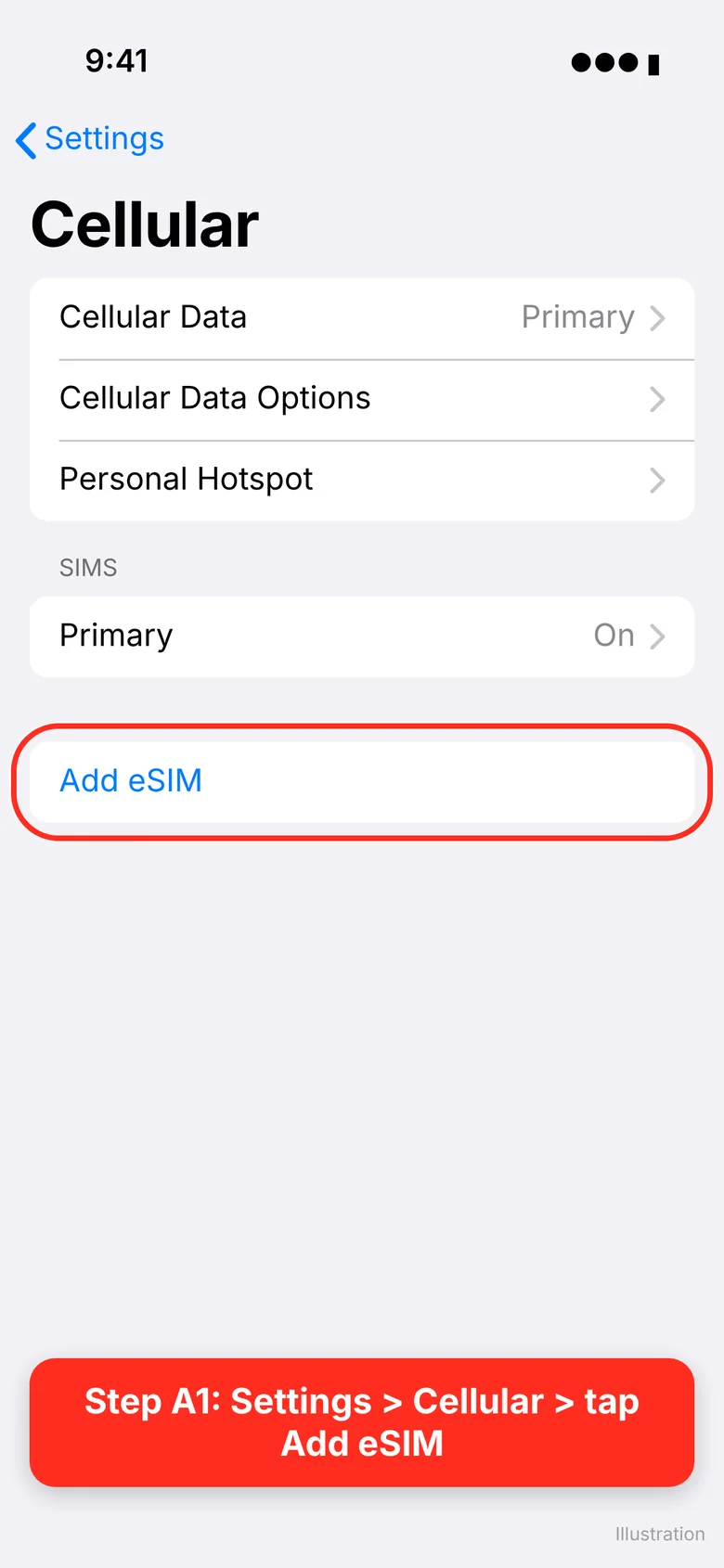
A1
Einstellungen > Mobilfunk > tippen Sie auf eSIM hinzufügen.
-
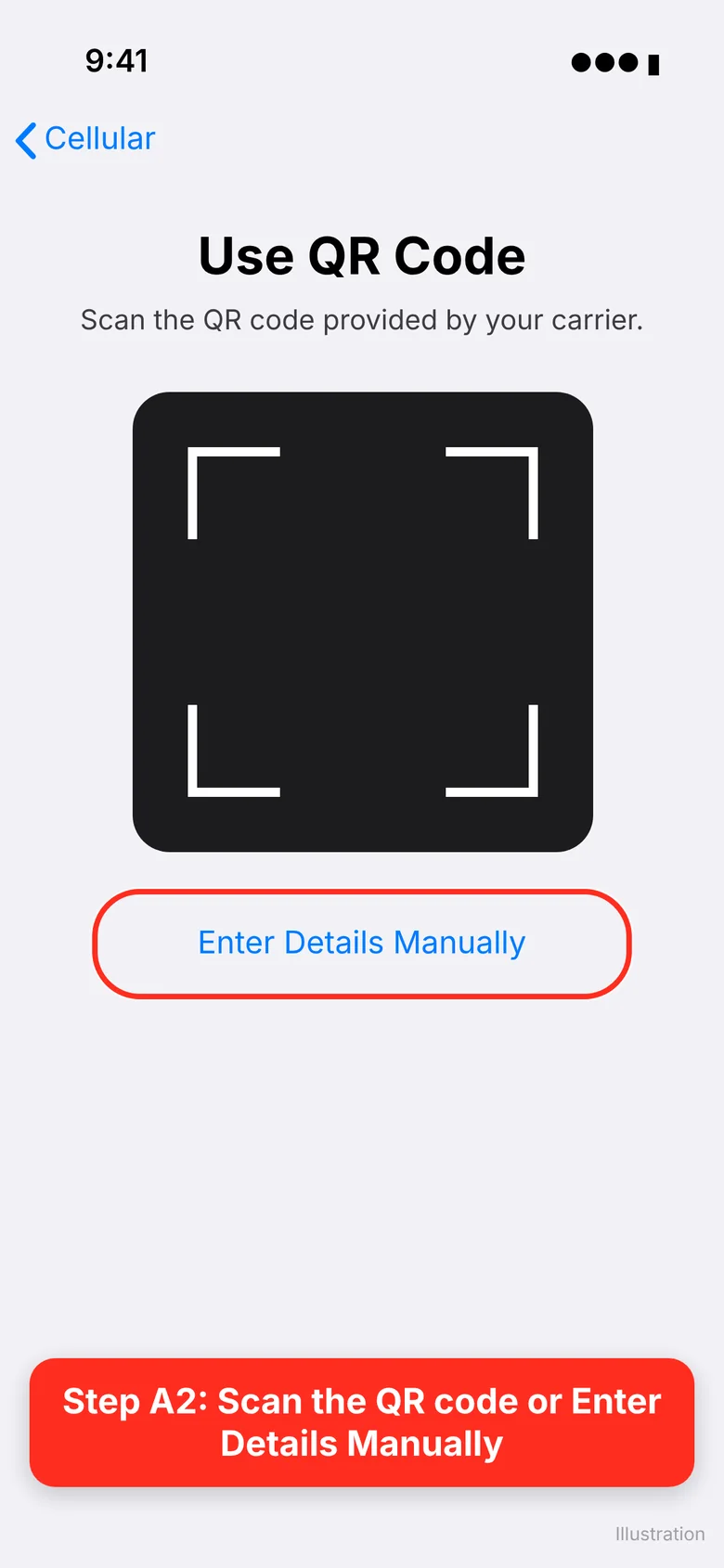
A2
Scannen Sie den QR-Code, den wir Ihnen gesendet haben, oder tippen Sie auf Details manuell eingeben.
-
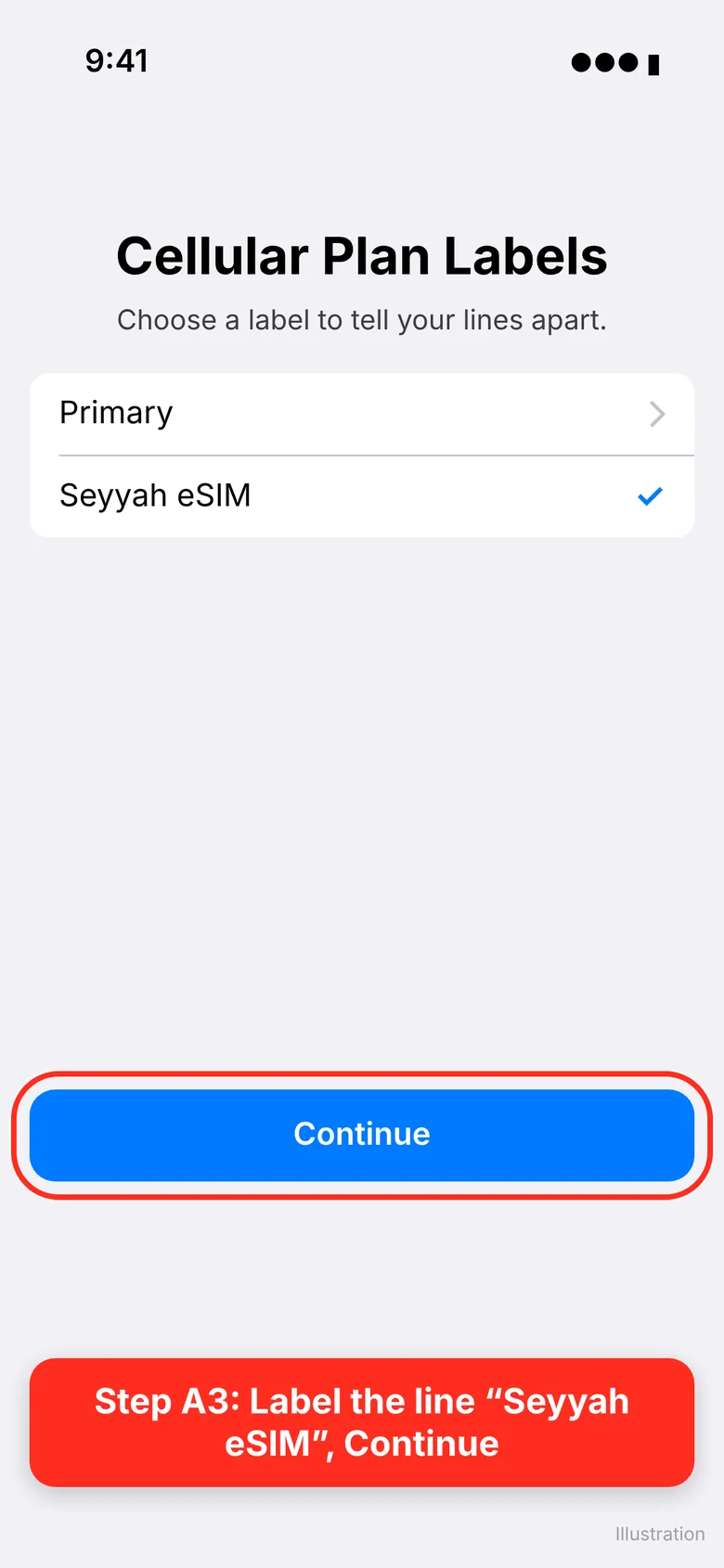
A3
Benennen Sie die Leitung „Seyyah eSIM“ und tippen Sie auf Fortfahren.
-
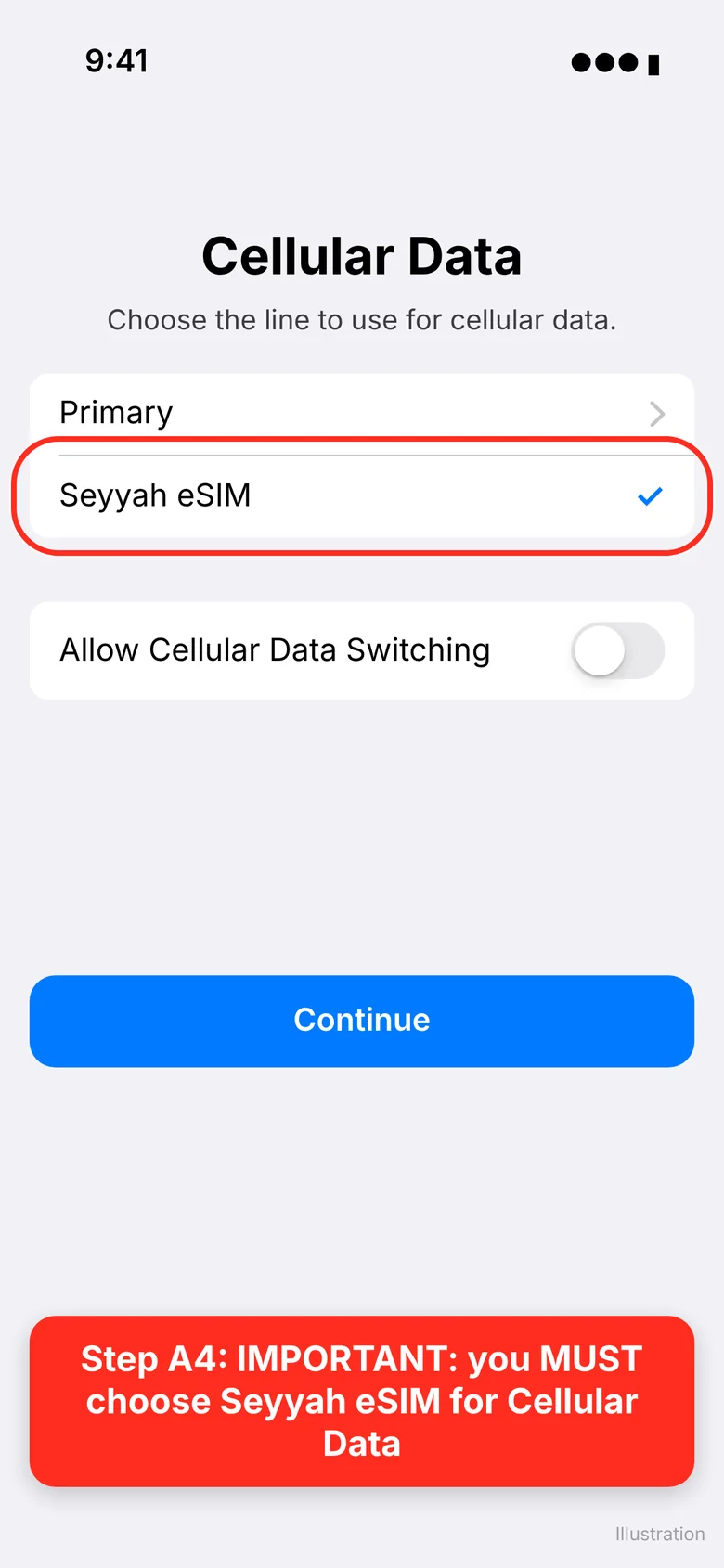
A4
WICHTIG: Wählen Sie im Bildschirm „Mobile Daten“ die gerade installierte eSIM-Leitung (heißt sie nicht „Seyyah“, dann meist „Sekundär“, „Reise“ oder so, wie Sie sie bei der Einrichtung benannt haben; wählen Sie nicht die Leitung mit Ihrer eigenen Nummer). Andernfalls funktioniert das Internet nicht.
B. Daten aktivieren (Datenroaming)
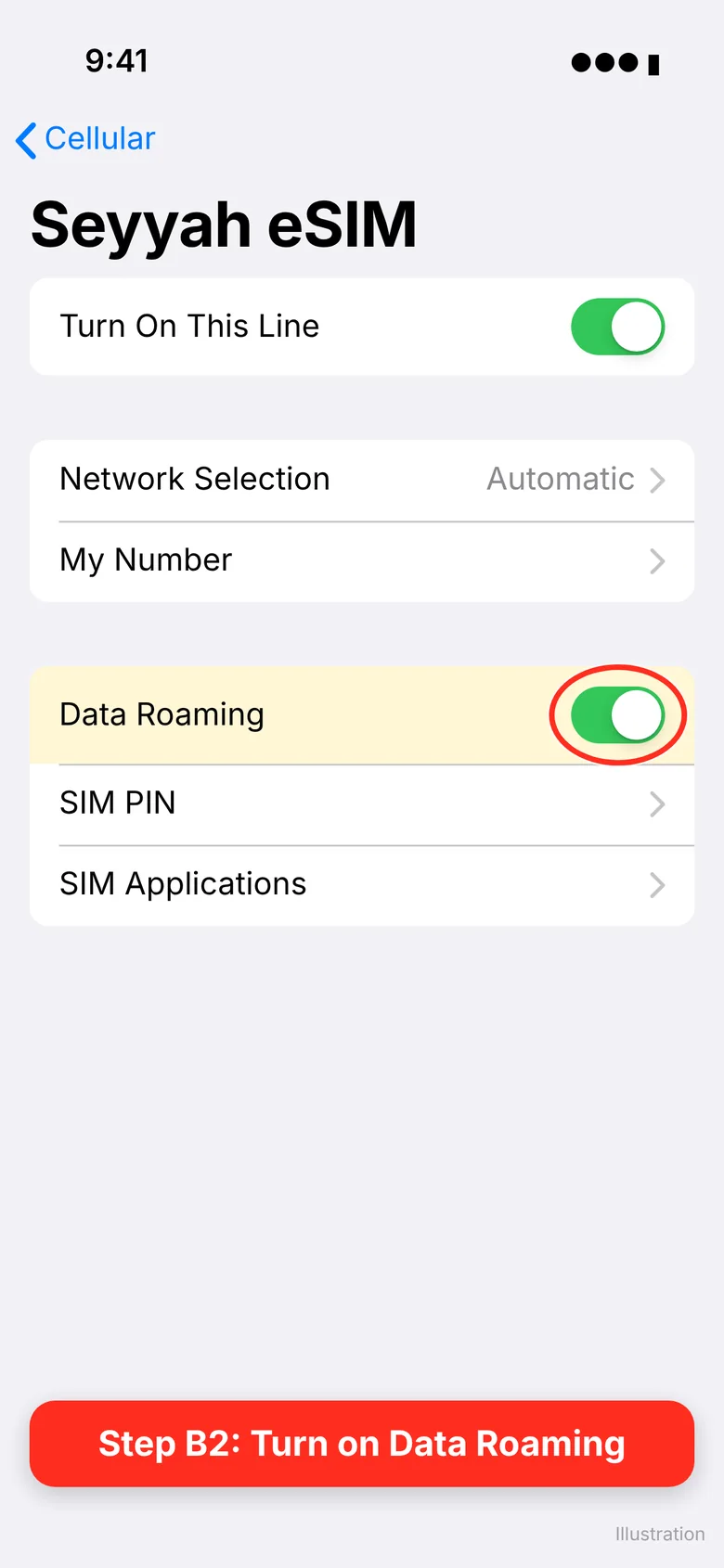
Datenroaming muss für die gerade installierte eSIM-Leitung EINGESCHALTET sein.
-
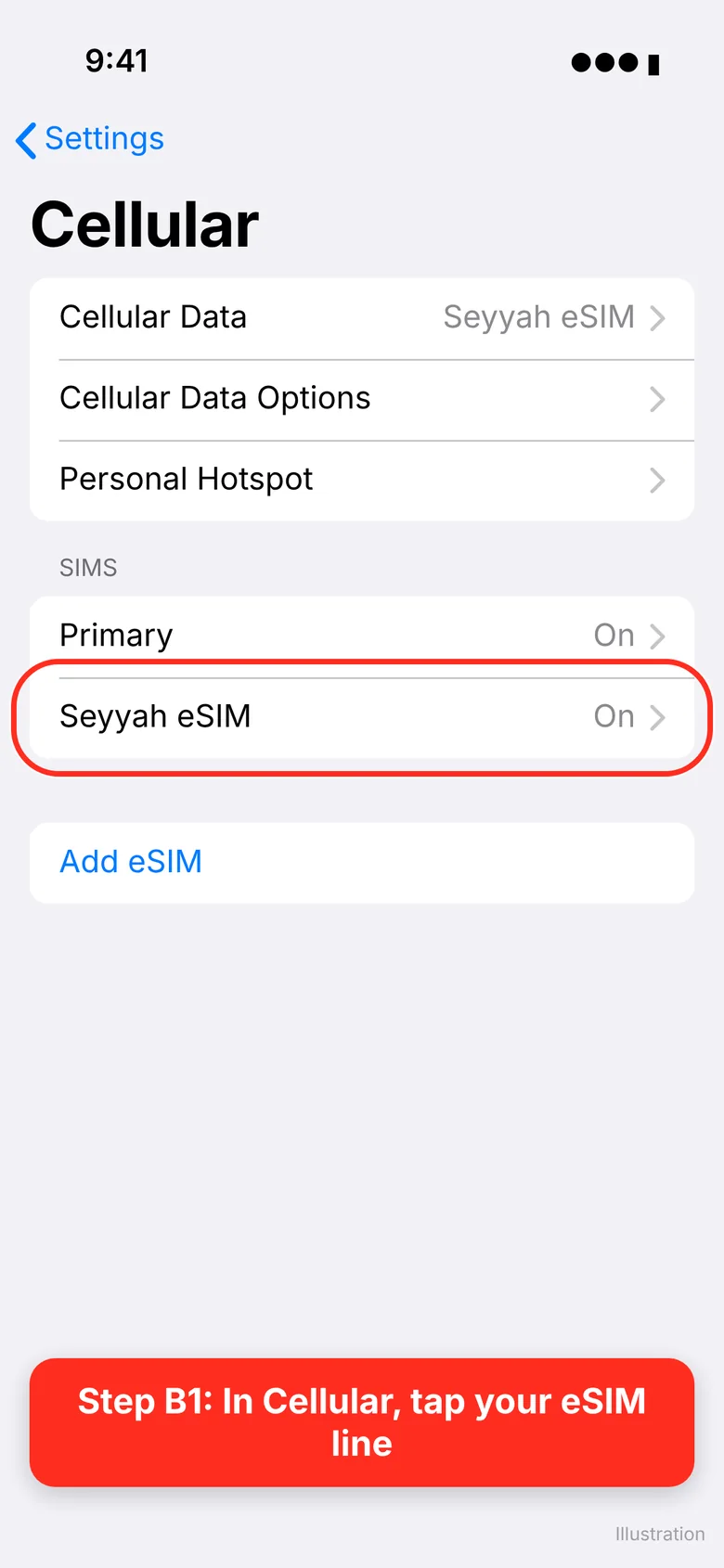
B1
Tippen Sie unter Einstellungen > Mobilfunk auf Ihre neue eSIM-Leitung (Seyyah, Sekundär, Reise oder Ihr gewählter Name).
-
B2
Schalten Sie Datenroaming EIN.
C. Richtige Leitung wählen und prüfen
Nutzt Ihr Handy die richtige Leitung für das Internet? Führen Sie die folgenden Prüfungen durch.
-
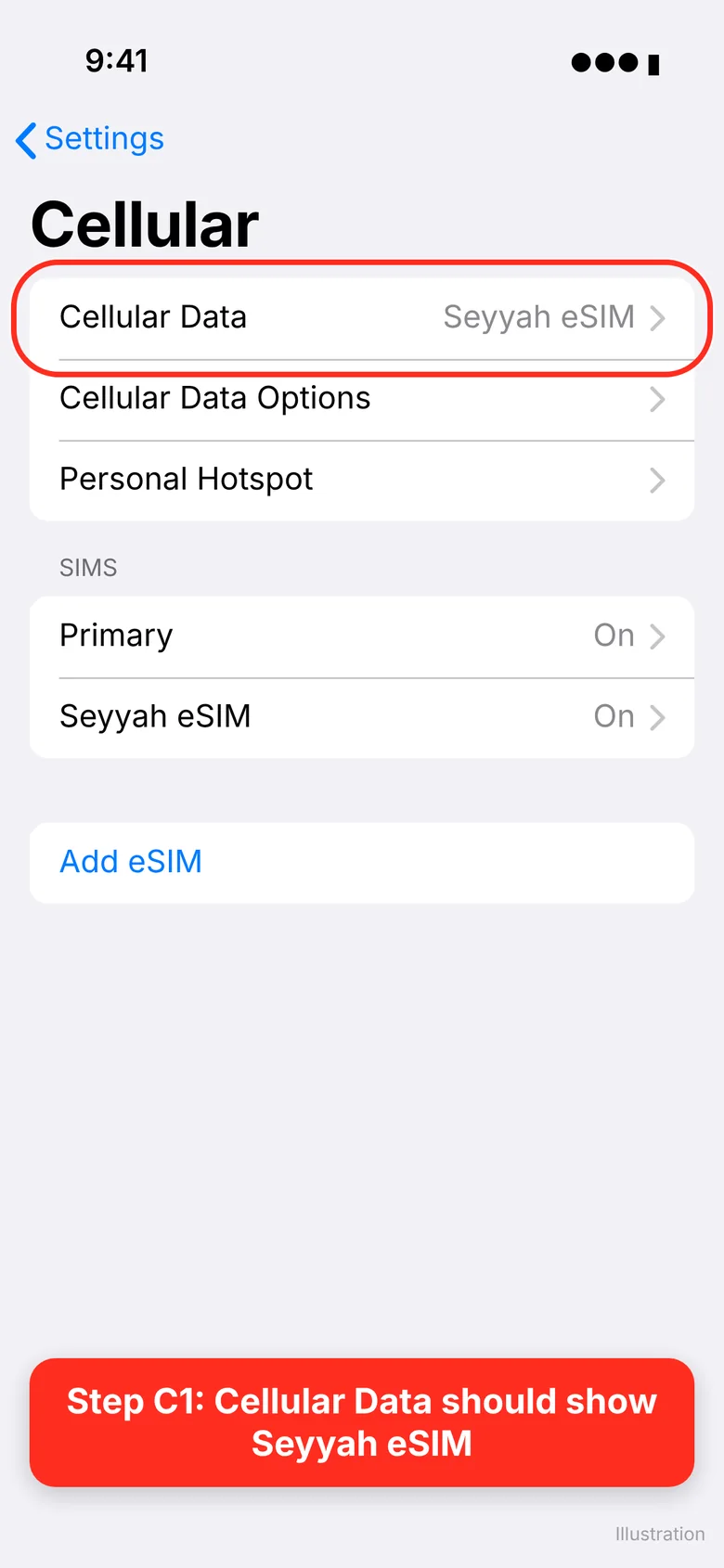
C1
Unter „Mobile Daten“ sollte Ihre neue eSIM-Leitung stehen (nicht Ihre eigene Nummer).
-
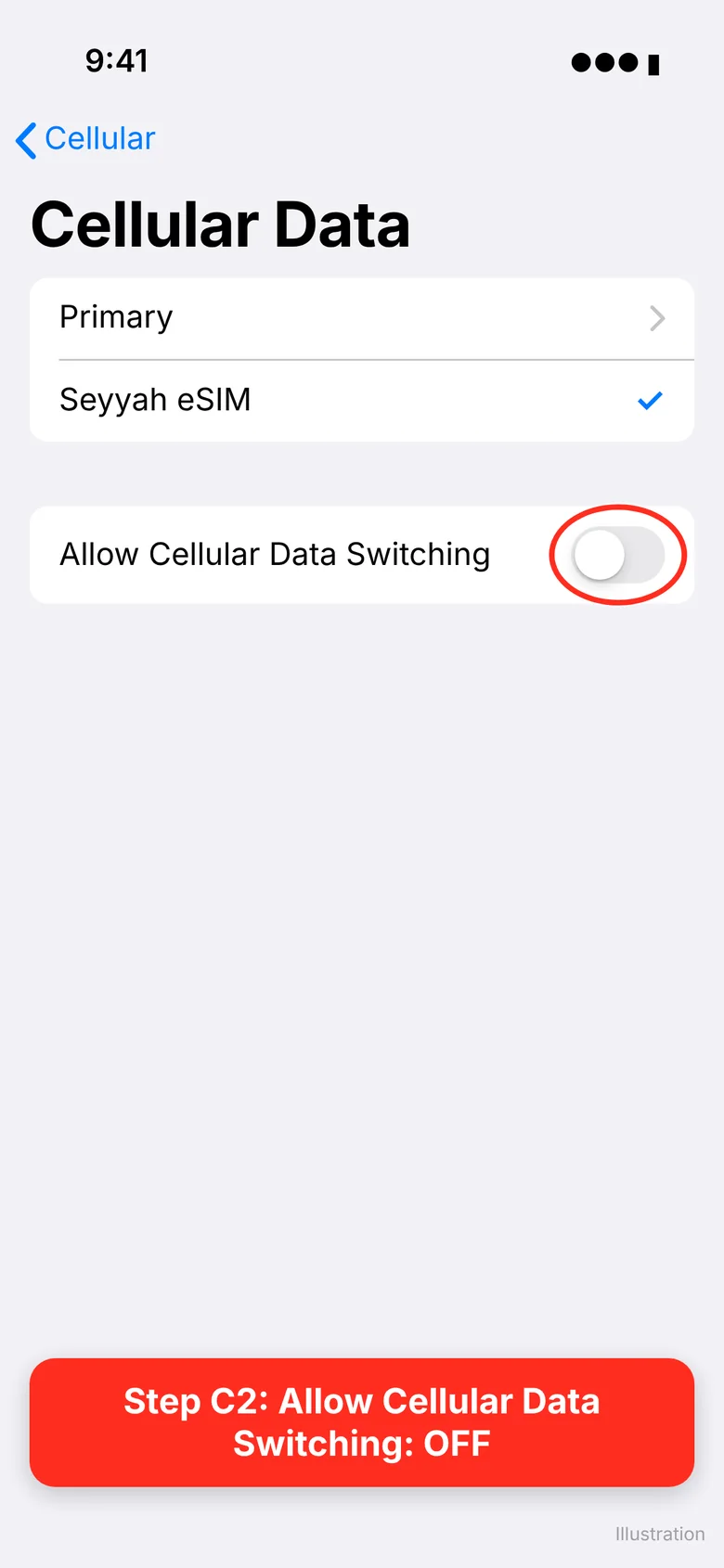
C2
Wechsel der mobilen Daten erlauben: AUS.
-
C3
Schalten Sie für den Test andere Leitungen vorübergehend aus, sodass nur die neue eSIM-Leitung aktiv ist.
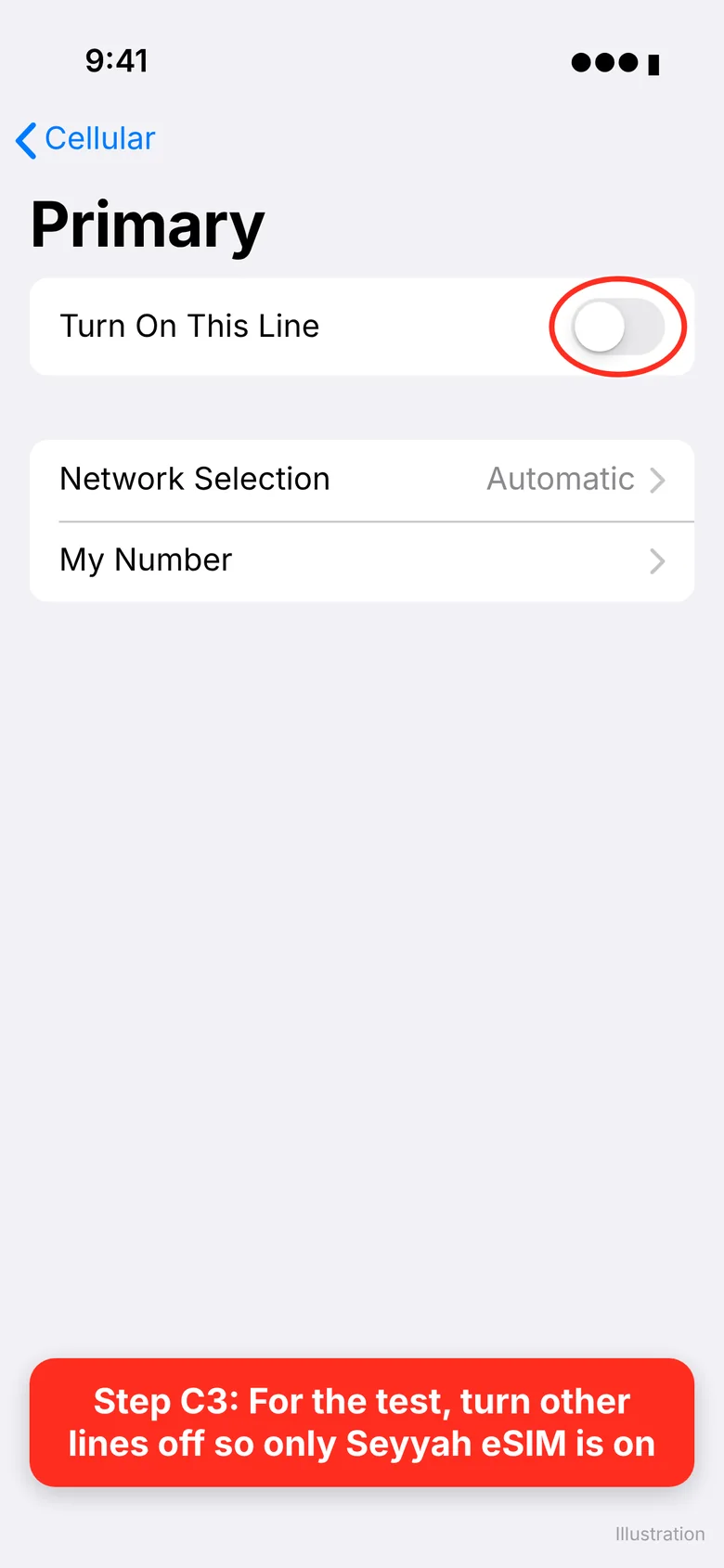
Nach dem Test können Sie die anderen Leitungen wieder einschalten; mobile Daten müssen auf der neuen eSIM-Leitung bleiben.
-
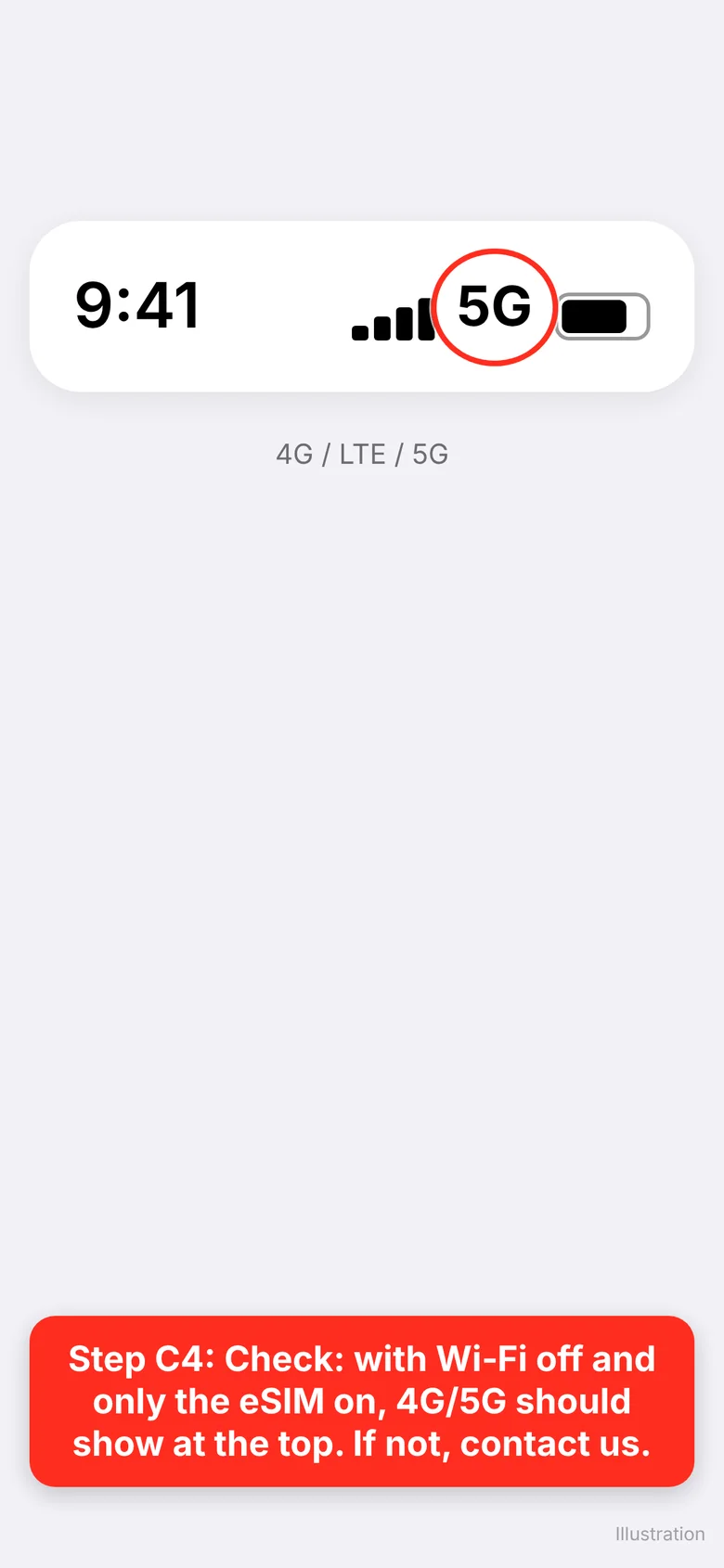
C4
Bei ausgeschaltetem WLAN sollte oben auf dem Bildschirm LTE / 4G / 5G angezeigt werden. Falls nicht, kontaktieren Sie uns.
-
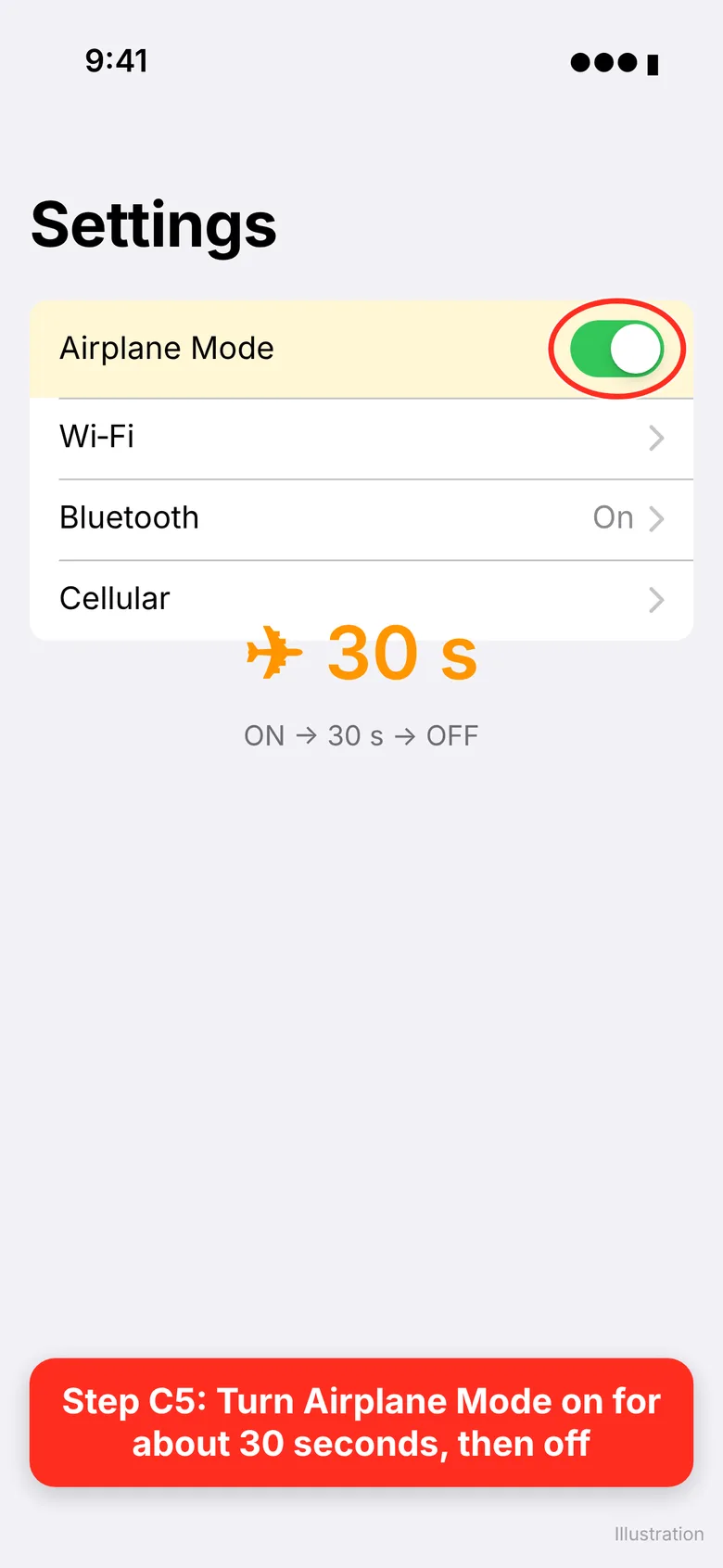
C5
Schalten Sie den Flugmodus für etwa 30 Sekunden ein und dann wieder aus (Apple empfiehlt dies bei Roaming-Problemen).
-
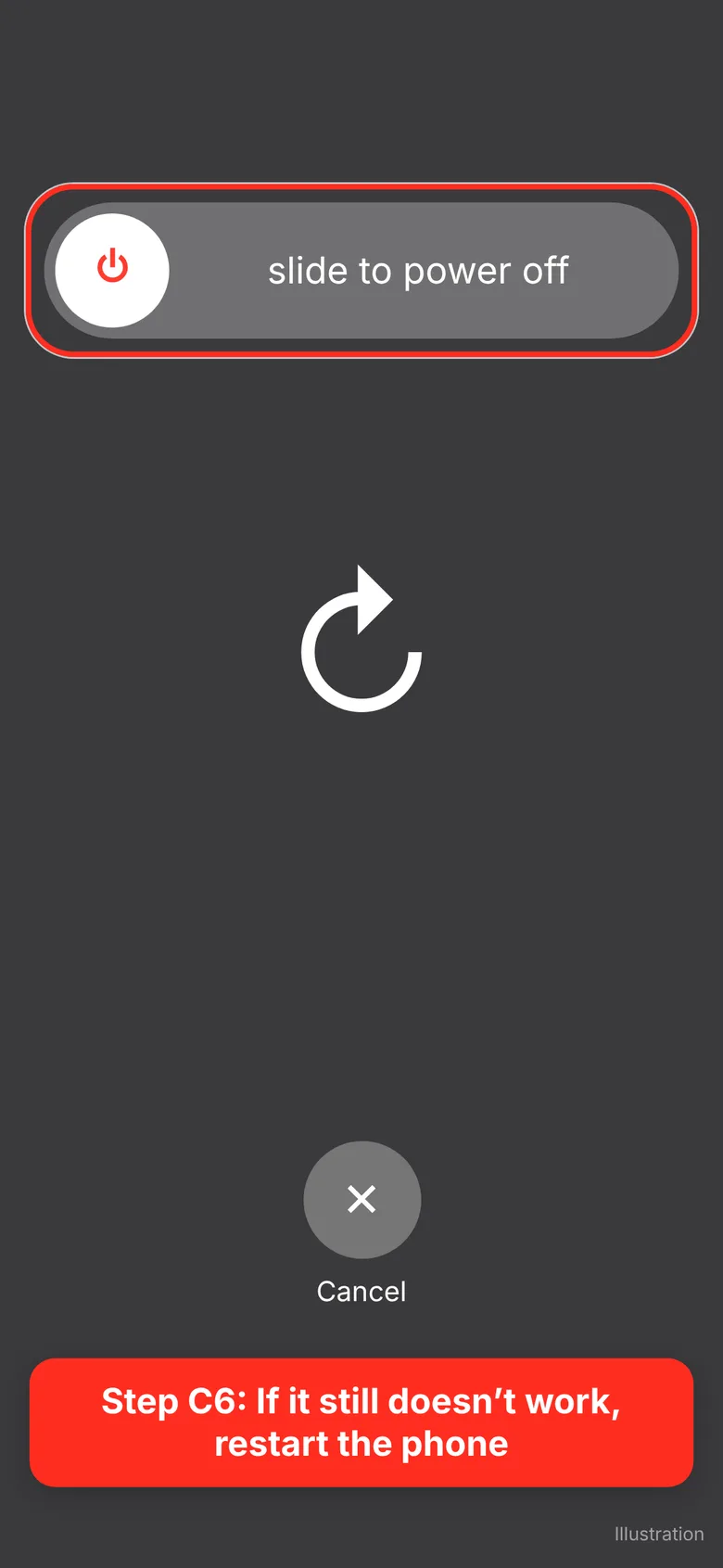
C6
Wenn es immer noch nicht funktioniert, starten Sie das Handy neu.
-
C7
Letzter Ausweg: Schalten Sie Ihre Hauptleitung aus und wieder ein.
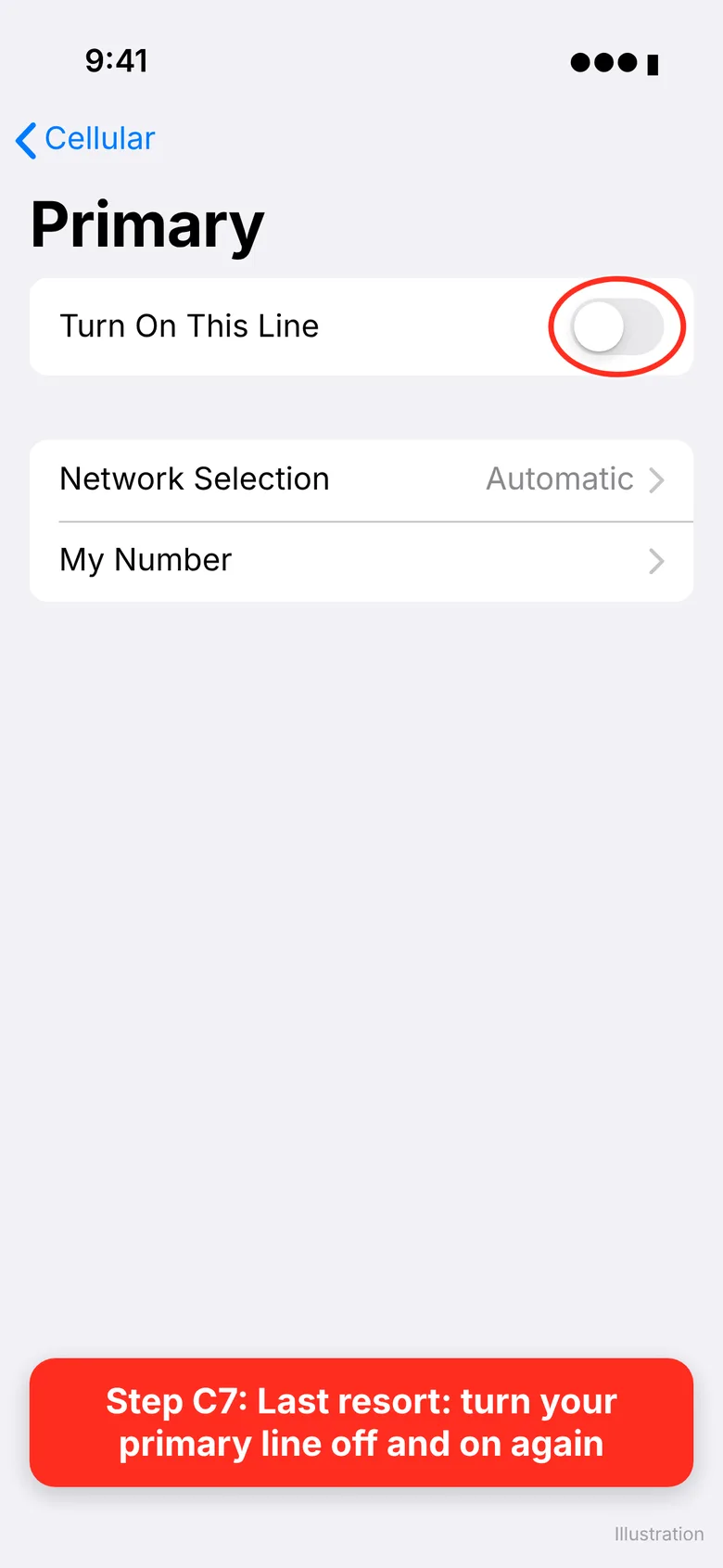
⚠️ Solange Ihre Hauptleitung ausgeschaltet ist, kommen Anrufe und SMS an diese Nummer nicht an. Denken Sie daran, sie nach dem Test wieder einzuschalten.
💬 Wenn 4G/5G angezeigt wird, aber trotzdem kein Internet funktioniert, kontaktieren Sie uns, und wir prüfen gemeinsam den APN.
↑ Nach obenAndroid (Samsung, Google Pixel und andere)
Die Menünamen unterscheiden sich je nach Hersteller und Android-Version. Die Schritte für Samsung und Pixel (Standard-Android) werden getrennt gezeigt.
🛠️ Haben Sie ein Problem?
Android A. Installation
Fügen Sie die eSIM Ihrem Android-Handy hinzu.
-
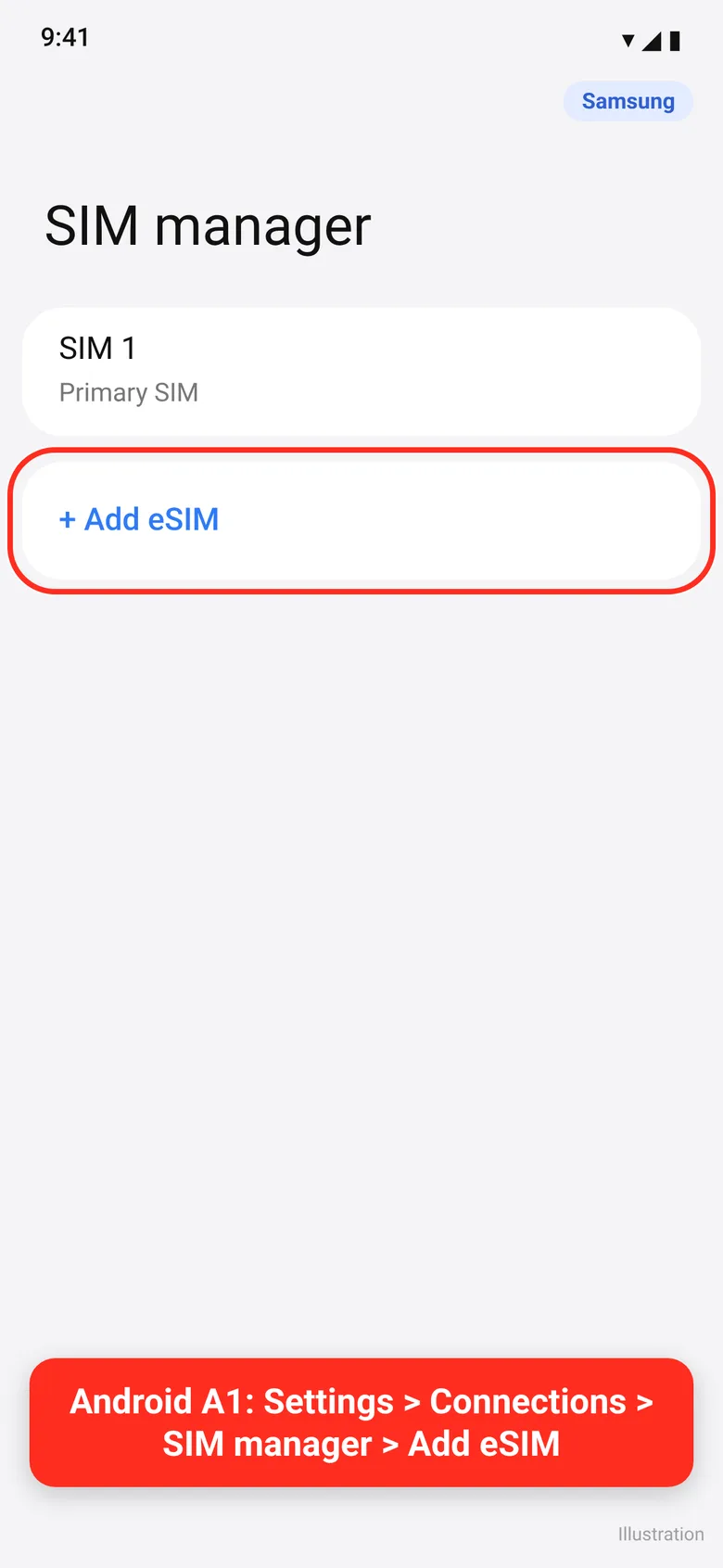
A1
Samsung: Einstellungen > Verbindungen > SIM-Manager > eSIM hinzufügen. Pixel: Einstellungen > Netzwerk & Internet > SIMs > SIM hinzufügen (eSIM herunterladen).
-
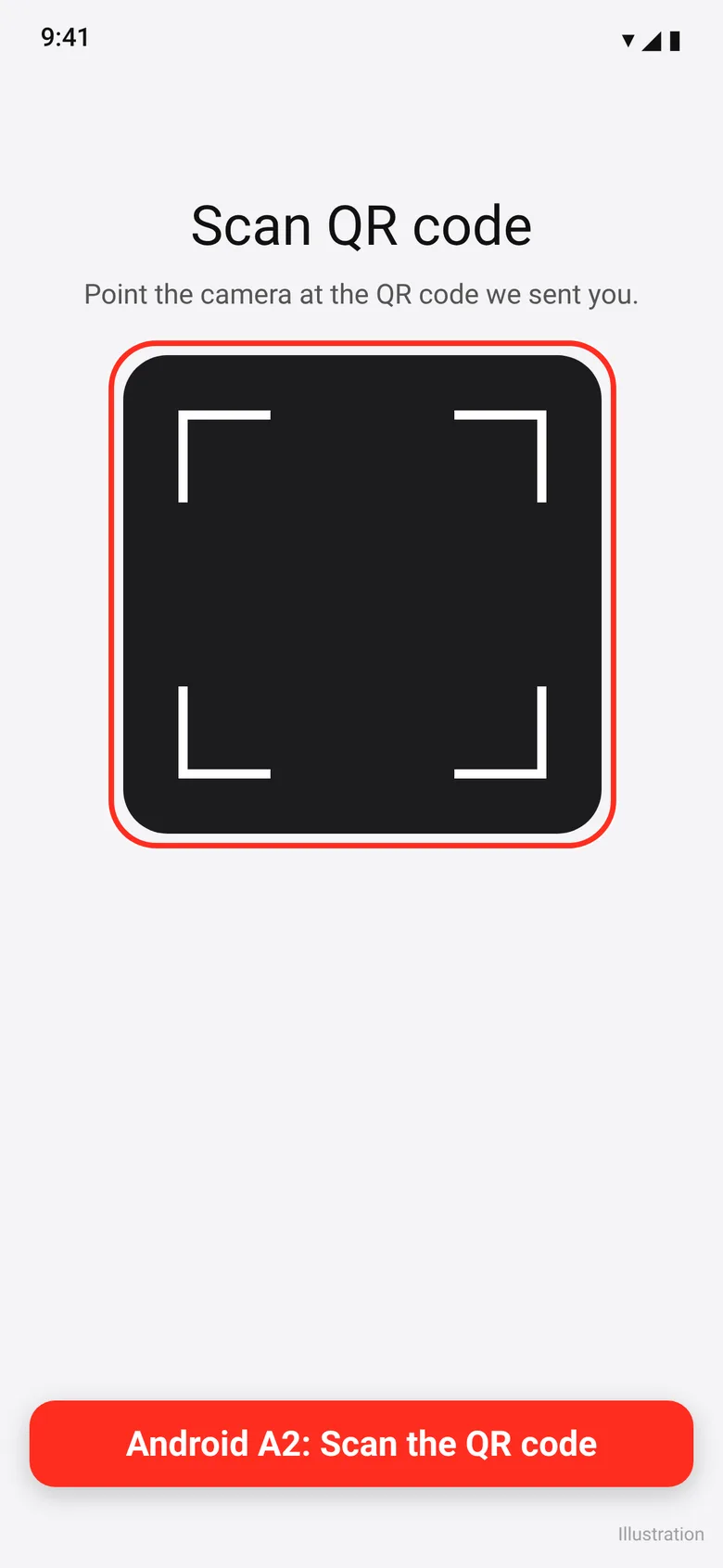
A2
Scannen Sie den QR-Code, den wir Ihnen gesendet haben (oder geben Sie den Aktivierungscode manuell ein).
-
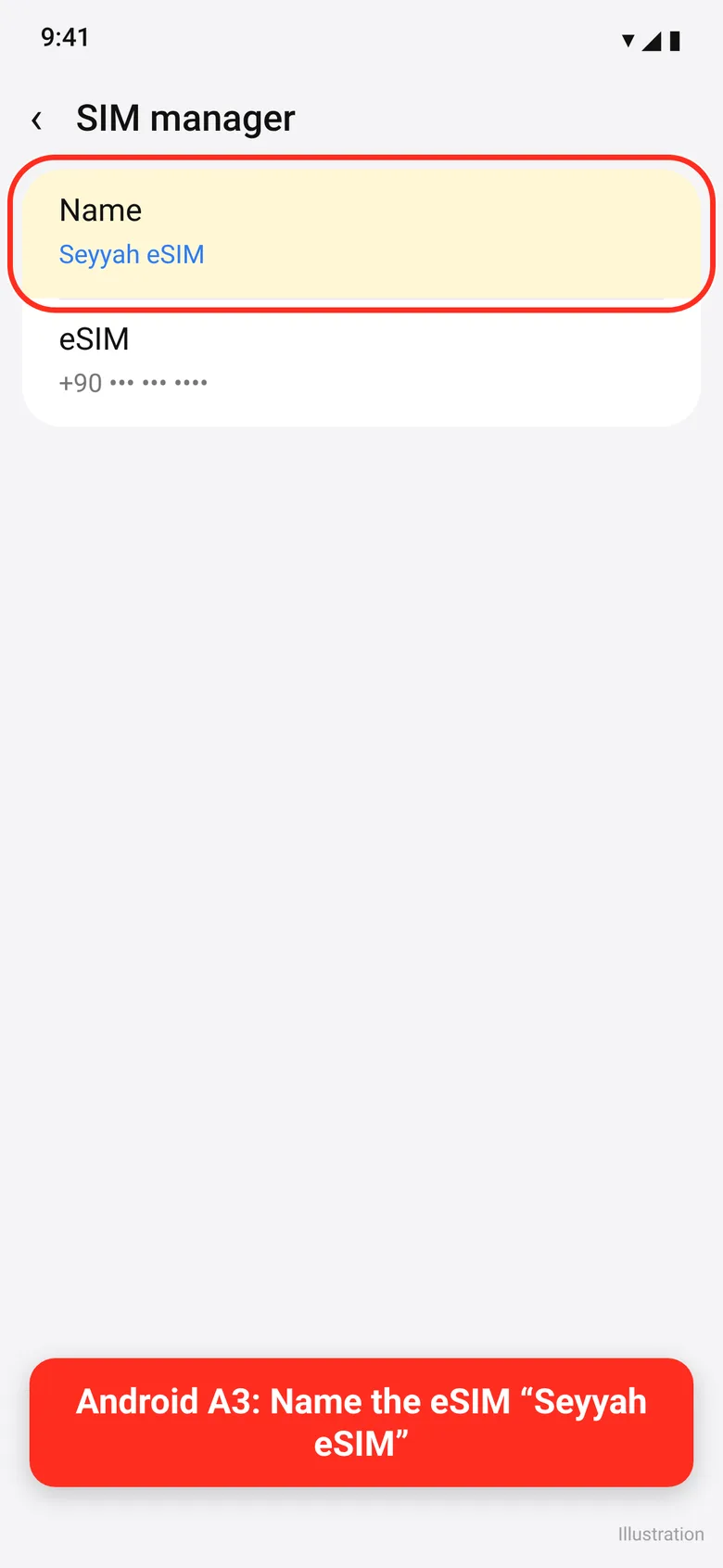
A3
Benennen Sie die neue Leitung „Seyyah eSIM“, damit Sie Ihre Leitungen unterscheiden können.
Android B. Daten aktivieren (Datenroaming)
Mobile Daten und Datenroaming müssen für die gerade installierte eSIM-Leitung EINGESCHALTET sein.
-
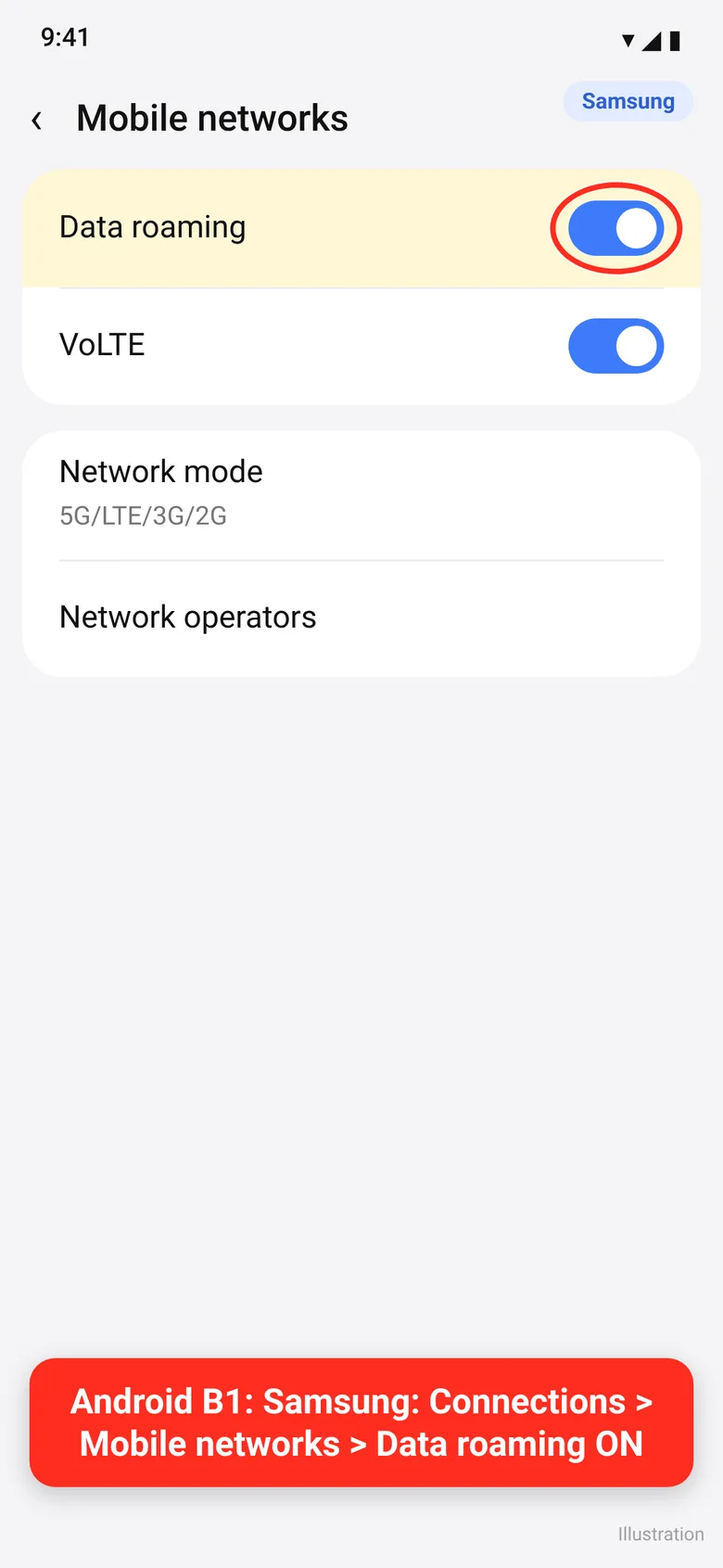
B1
Samsung: Einstellungen > Verbindungen > Mobile Netzwerke > Datenroaming: EIN.
-
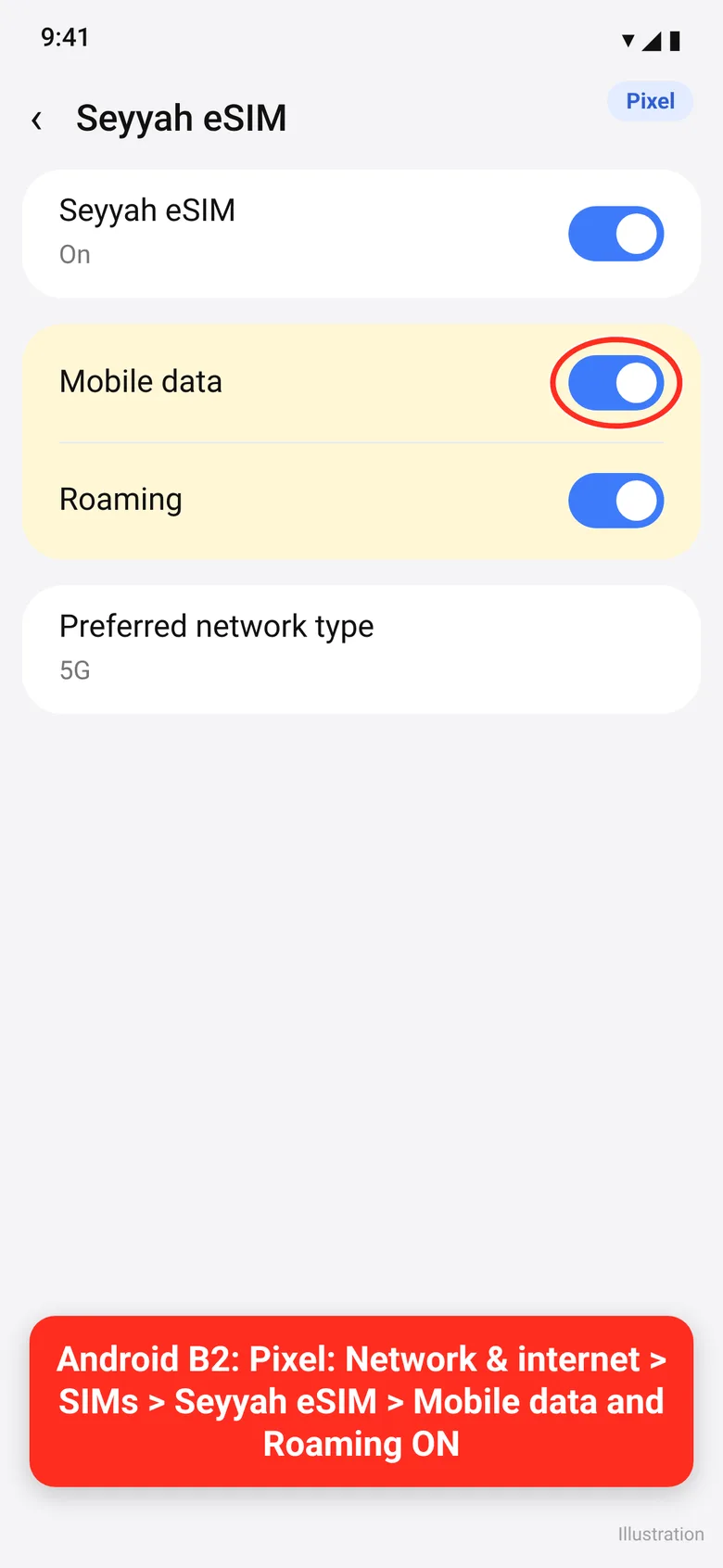
B2
Pixel / Standard-Android: Einstellungen > Netzwerk & Internet > SIMs > tippen Sie auf Ihre neue eSIM-Leitung: Mobile Daten EIN und Roaming EIN.
Android C. Richtige Leitung wählen und prüfen
Nutzt Ihr Handy die neue eSIM-Leitung für das Internet? Führen Sie die folgenden Prüfungen durch.
-
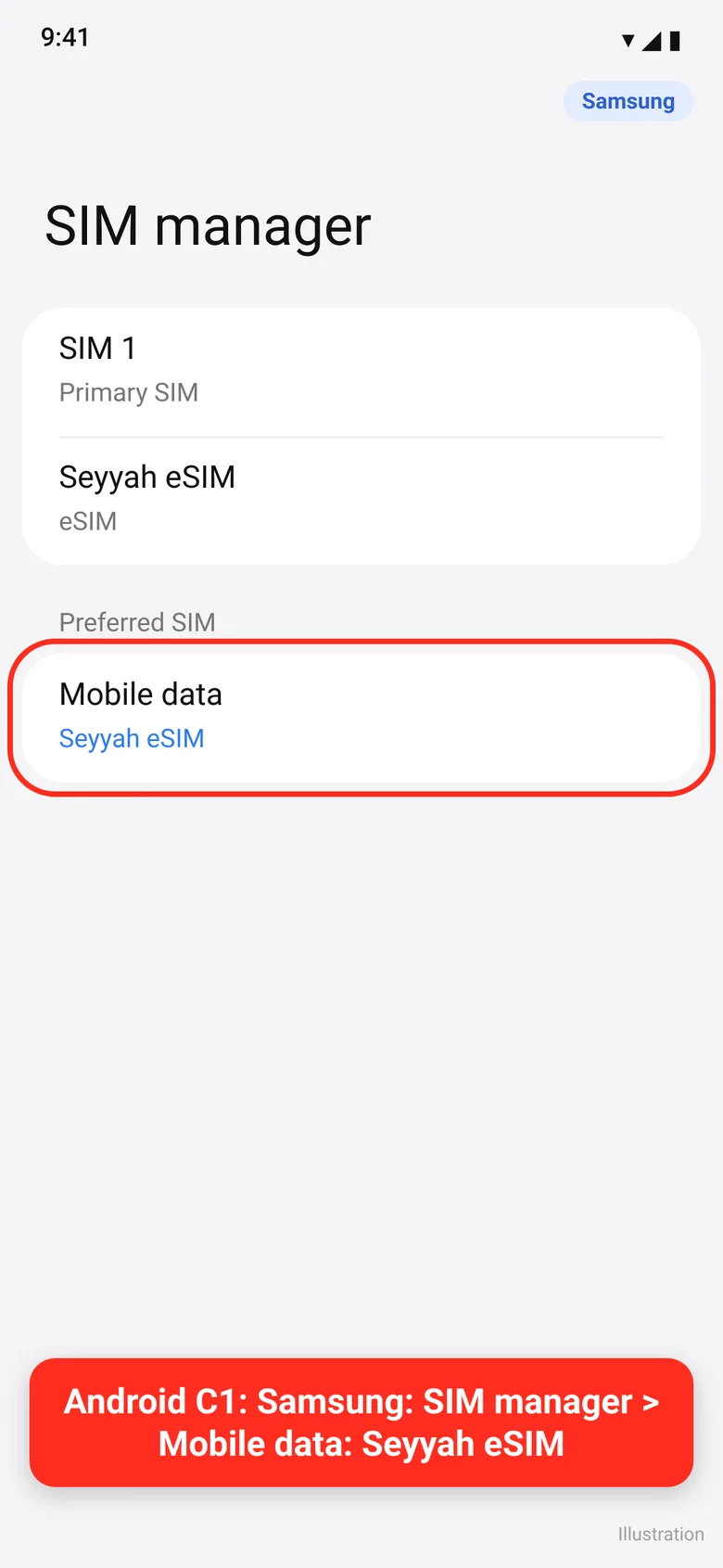
C1
Samsung: Einstellungen > Verbindungen > SIM-Manager > Mobile Daten muss Ihre neue eSIM-Leitung sein (nicht Ihre eigene Nummer).
-
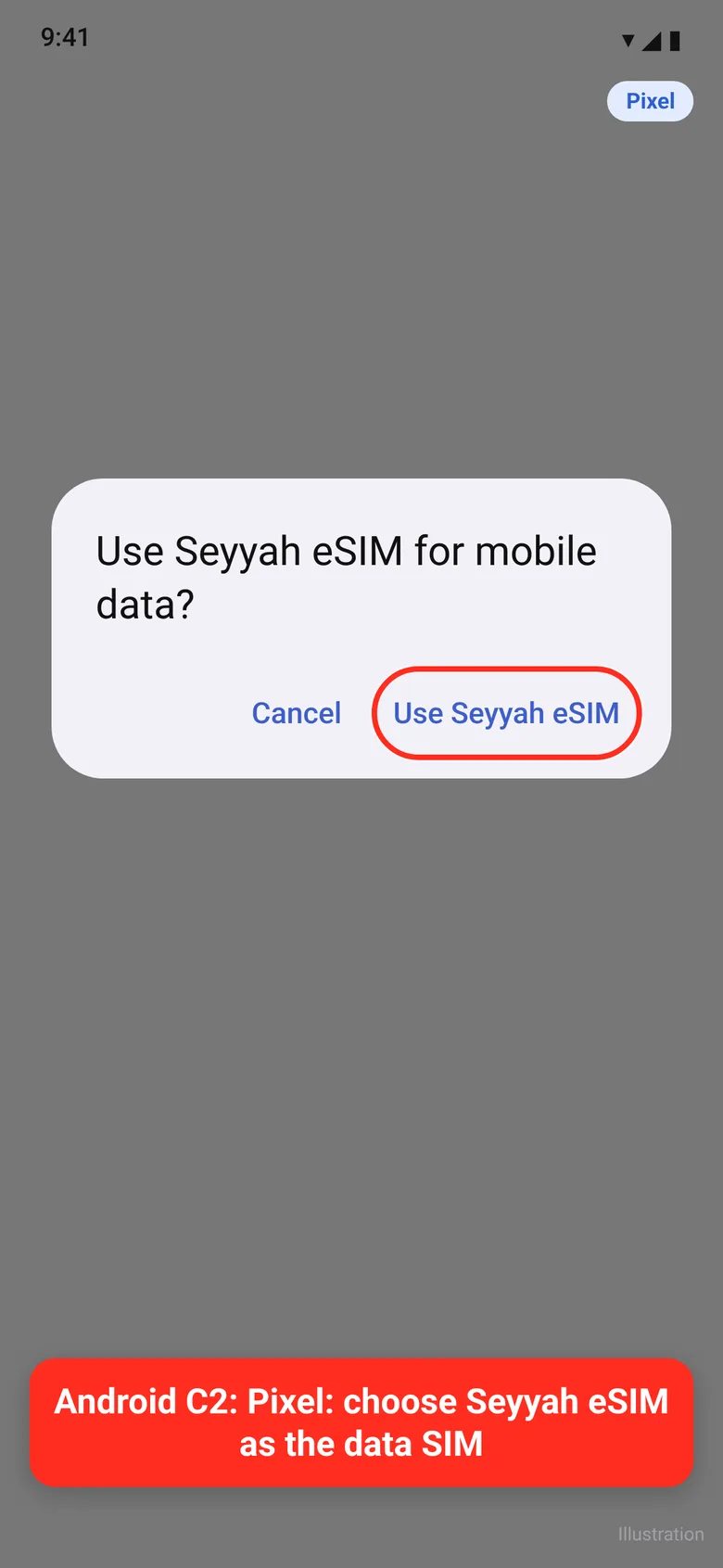
C2
Pixel: Legen Sie die neue eSIM-Leitung als SIM für mobile Daten fest (bestätigen Sie die Nutzung dieser Leitung, falls Sie gefragt werden).
-
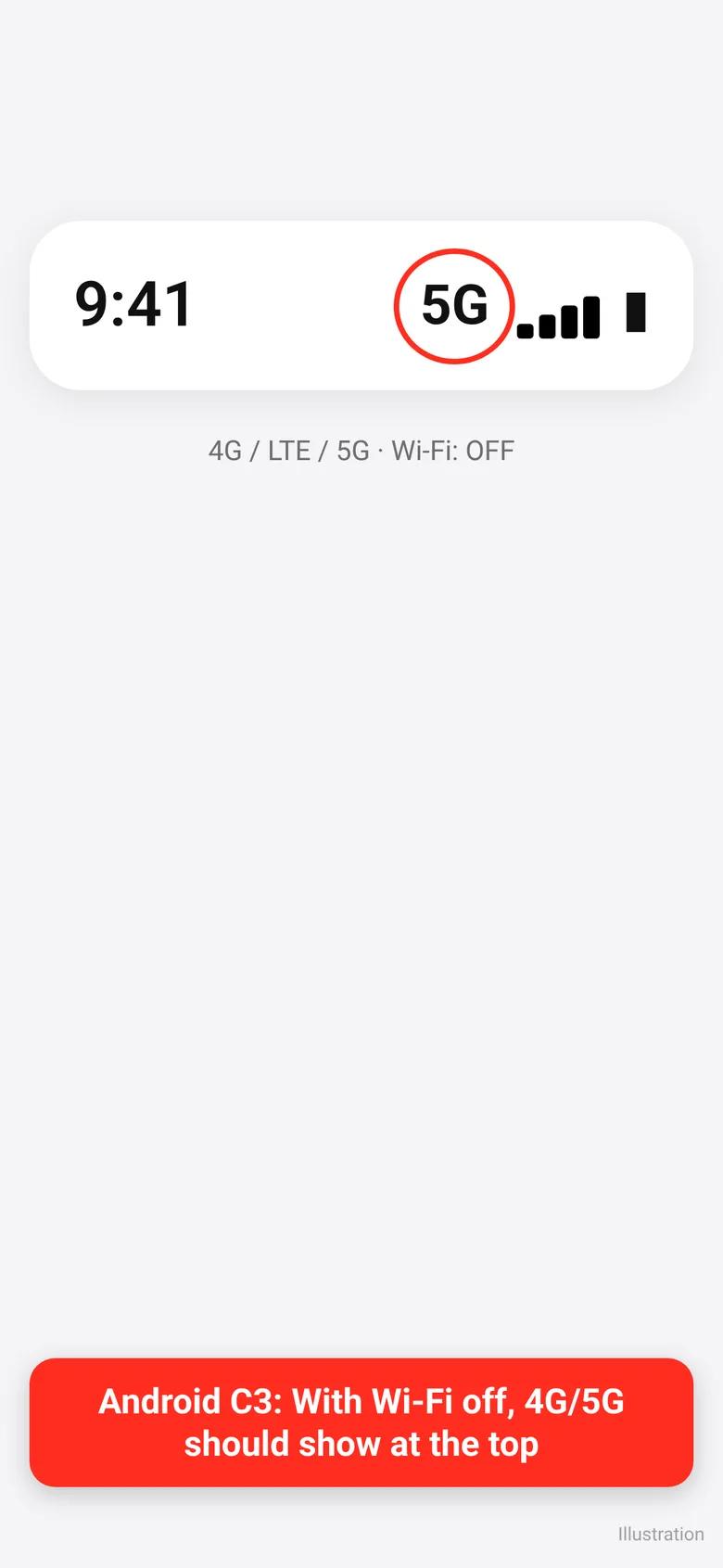
C3
Bei ausgeschaltetem WLAN sollte oben auf dem Bildschirm LTE / 4G / 5G angezeigt werden. Falls nicht, kontaktieren Sie uns.
-
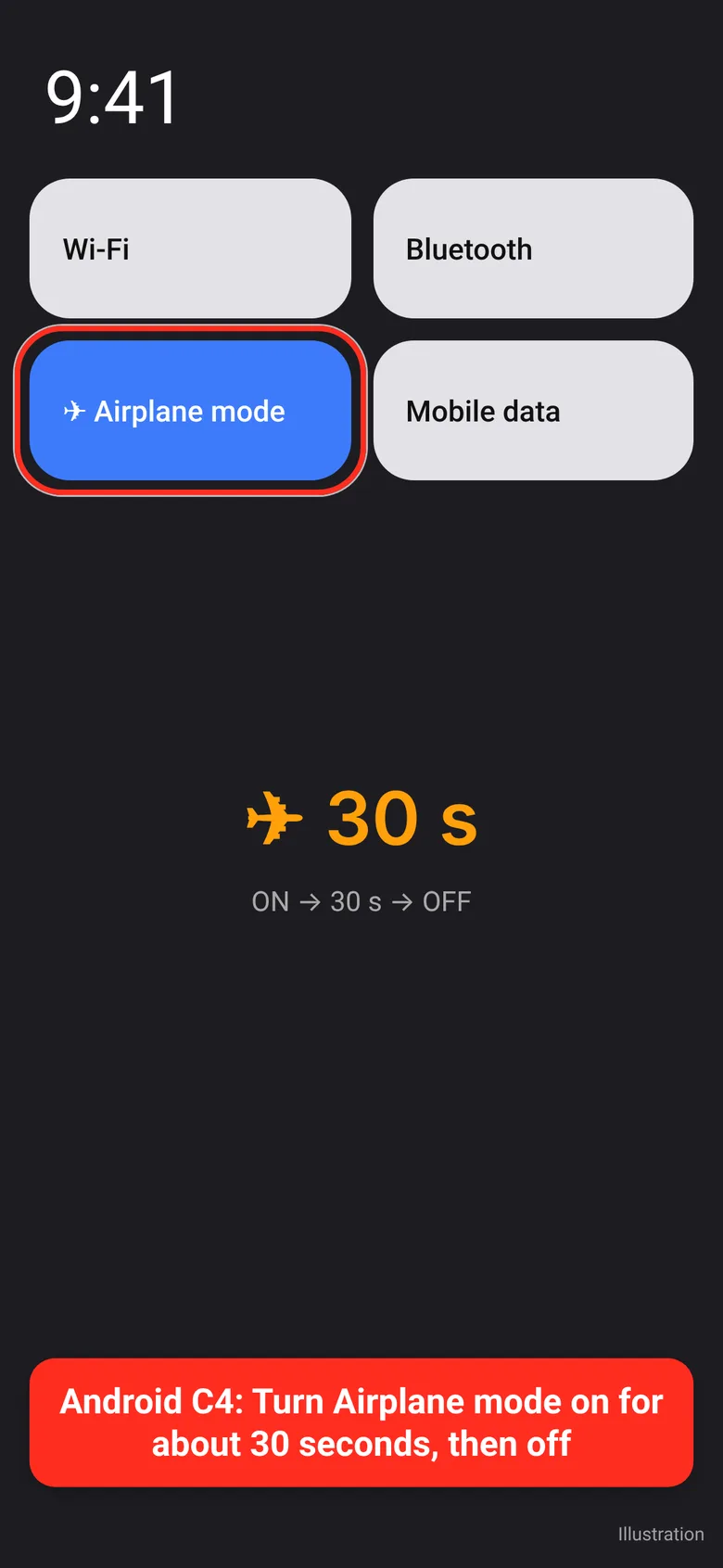
C4
Schalten Sie den Flugmodus für etwa 30 Sekunden ein und dann wieder aus.
-
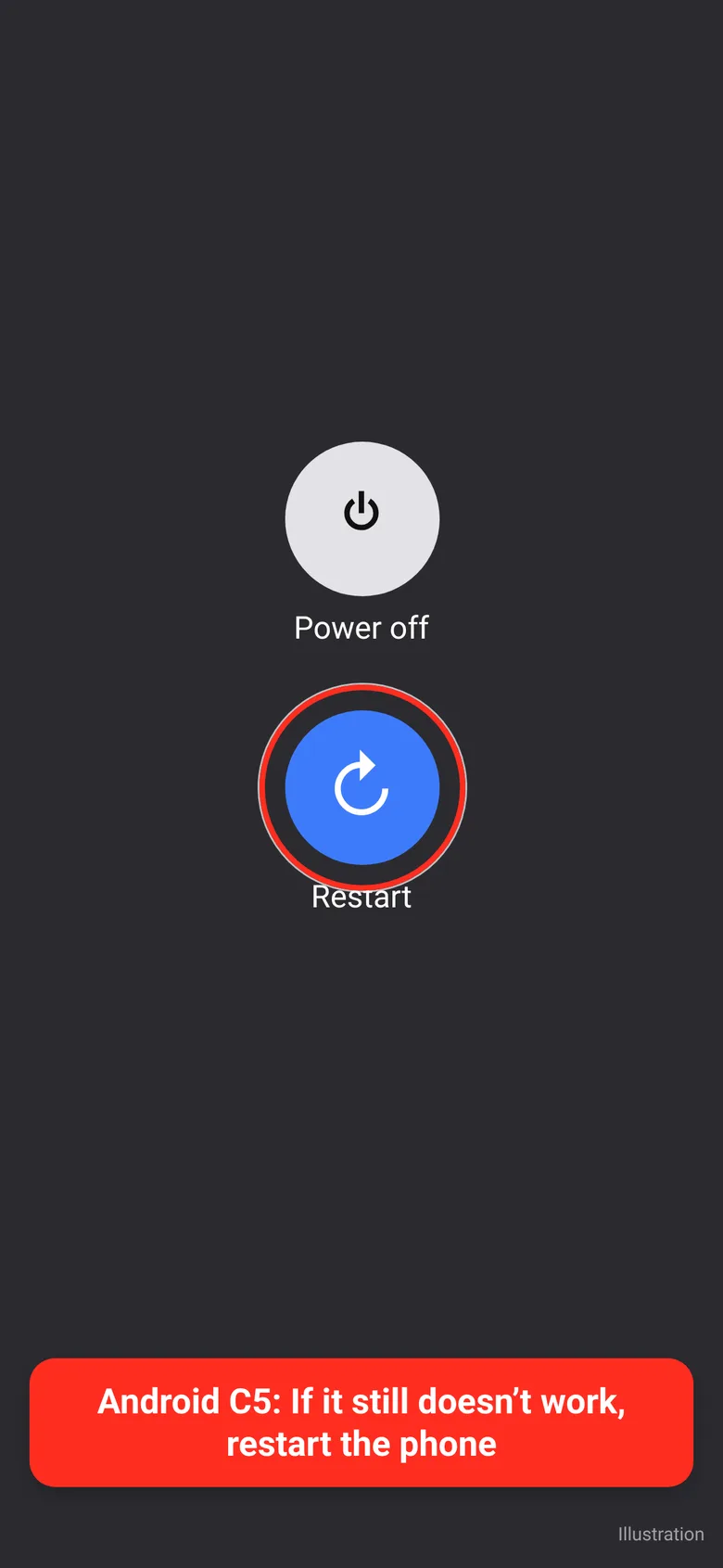
C5
Wenn es immer noch nicht funktioniert, starten Sie das Handy neu.
💬 Wenn 4G/5G angezeigt wird, aber trotzdem kein Internet funktioniert, kontaktieren Sie uns, und wir prüfen es gemeinsam.
↑ Nach obenFunktioniert es immer noch nicht? Schreiben Sie uns
Senden Sie uns Ihre Bestellnummer und den Schritt, an dem Sie nicht weiterkommen, und wir helfen Ihnen.